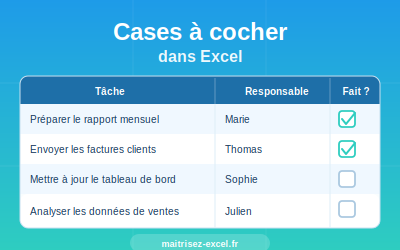
Les nouvelles cases à cocher d'Excel
Avant, pour insérer des cases à cocher, vous deviez installer l'onglet Développeur, puis insérer des cases à cocher en les dessinant, puis les ajuster au centre de la cellule.
Vous deviez aussi supprimer le texte Case qui venait s'insérer à côté de chaque case.
Bref c'était un parcours du combattant pour un résultat visuellement assez moche :
Cela ressemblait à ça
Je n'utilisais quasiment jamais les cases à cocher à moins d'y être forcé.
Heureusement il y a 2 ans, Excel a enfin crée des cases à cocher dignes de ce nom.
En plus d'être visuellement esthétiques, on peut modifier la couleur, la taille, insérer plusieurs cases d'un coup etc...
Mais surtout on peut effectuer des opérations sur les cases à cocher comme compter le nombre de cases cochées ou non cochées, faire des calculs avec des formules conditionnelles, comme par exemple additionner les montants correspondant aux cases cochées, ou même colorier ou barrer des lignes selon que la case soit cochée ou pas..
C'est ce que je vais vous montrer dans cet article.
Insérer des cases à cocher
Pour insérer des cases à cocher, c'est très facile :
Sélectionnez la ou les cellules où vous voulez insérer une case à cocher.
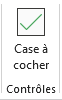
Allez dans l'onglet Insertion , le bouton Cases à cocher est facilement visible.
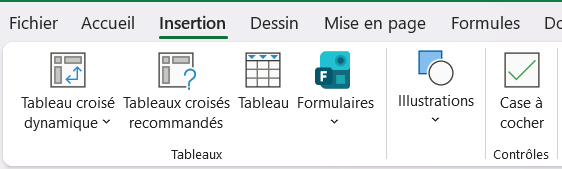

Vous pouvez ensuite mettre en forme vos cases à cocher comme n'importe quel élément contenu dans une cellule, couleur, taille, alignement..
Voilà, cet article sur les cases à cocher est terminé.
Si cela vous a plu, vous pouvez le commenter et vous abonner au blog si ce n’est pas encore fait, pour recevoir du contenu exclusif réservé aux membres et progresser sur Excel.
Il vous suffit de renseigner votre prénom et votre adresse mail dans le formulaire ci-dessous ou dans la pop-up qui s’affiche parfois.
À bientôt sur le blog Maîtrisez Excel.
Steeve