
Compter des cellules selon un ou plusieurs critères avec NB.SI et NB.SI.ENS

Compter des cellules selon un ou plusieurs critères avec NB.SI et NB.SI.ENS

Compter des valeurs avec les fonctions NB.SI et NB.SI.ENS


Il existe deux fonctions très utiles dans Excel pour compter des cellules selon un ou plusieurs critères : NB.SI et NB.SI.ENS.


NB.SI

La fonction NB.SI compte le nombre de cellules d’une plage qui répondent à un critère donné.

Le critère peut être un texte, un nombre, une comparaison ou une cellule de référence.

Par exemple le nombre d’hommes et de femmes dans une entreprise, le nombre de ventes réalisées dans une ville ou par un vendeur, le nombre de ventes supérieures à 1000€ ou le nombre de produits dont le stock est inférieur à 10…

Syntaxe :

= NB.SI(plage; critère)

La fonction a juste 2 arguments :

Plage : La plage de cellules à compter

Exemples : Colonne D, A2:A20

Critère : La condition à compter

Exemples : ">=1000",  "Saint-Denis", "F";  "Marie", 50


Exemple 1 : Compter un texte

Vous avez un tableau avec les salariés d'une entreprise fictive.

Vous voulez connaitre le nombre de femmes et d'hommes dans l'entreprise.
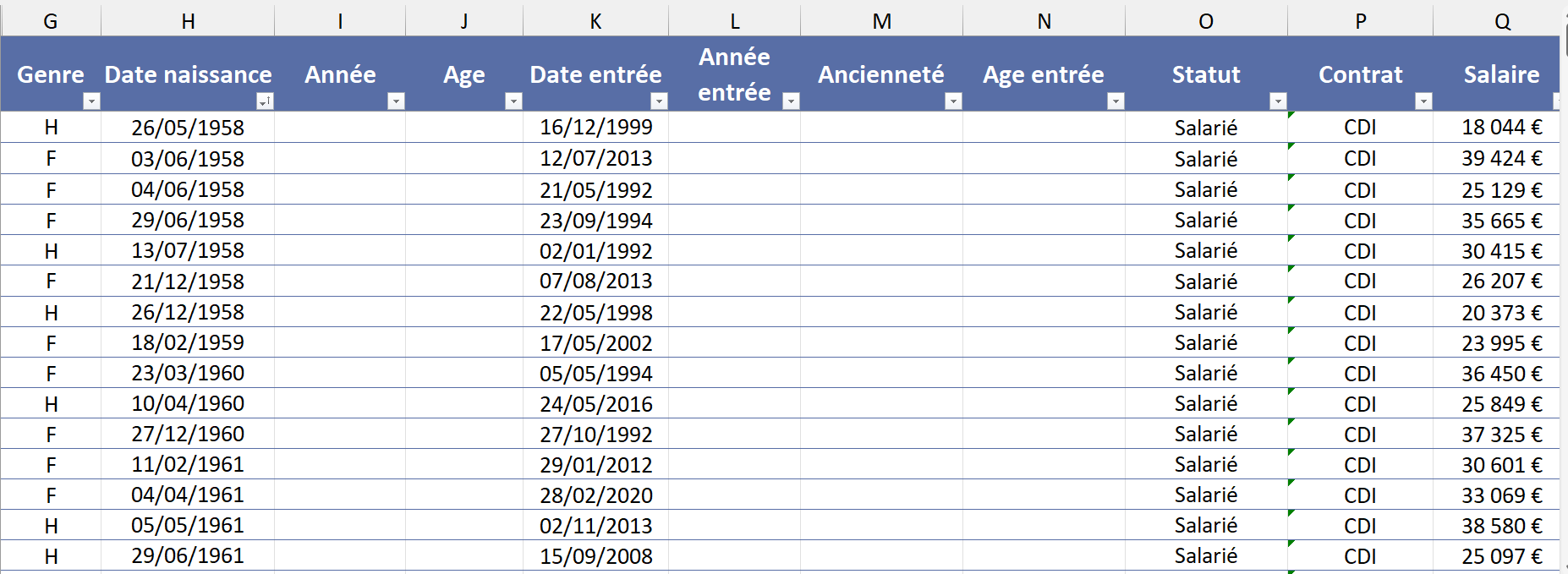
(Le tableau entier fait 220 lignes, j'ai volontairement coupé l'image pour des raisons de place).

Les femmes et hommes sont indiqués dans la colonne G avec un F et un H.

La fonction NB.SI va nous permettre de compter le nombre de cellules qui contiennent un F puis celles contenant un H.

Nous allons créer un tableau pour afficher le nombre de femmes et d'hommes :
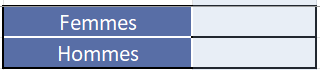
Nous allons d'abord compter le nombre de femmes dans l'entreprise, donc combien de fois "F" apparait dans la colonne G.

Formule :

=NB.SI(G:G;"F")

D’abord sélectionner la plage de cellules qui contient notre 1ᵉʳ critère, ici le genre en colonne G.

Ajouter un point-virgule pour écrire le critère cherché, ici "F".

Attention, le texte doit être mis entre guillemets, comme pour toute fonction Excel. Si vous oubliez les guillemets, vous aurez un message d’erreur.


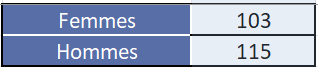
La cellule affiche 103, il y a 103 "F" dans la colonne G, donc 103 femmes.
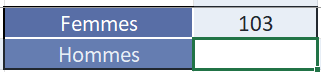
 

Nous allons faire la même chose avec les hommes, en mettant un "H" comme critère.

=NB.SI(G:G;"H")

Il y a 115 hommes.
 

Exemple 2 : Compter un critère numérique

Nous allons maintenant voir un exemple avec un critère numérique.

Par exemple nous voulons connaitre le nombre de salaires supérieurs à 30 000€.

Reprenons le même tableau :

En colonne Q nous avons le salaire annuel de chaque salarié.

Formule :

Compter les valeurs supérieures à 30 000 :

=NB.SI(Q:Q;">=30000")

Dans ce cas il faut tout mettre entre guillemets, même la valeur.

 

Résultat : 90

 

NB.SI.ENS

Nous avons vu comment compter des cellules avec la fonction NB.SI lorsque l’on veut compter un seul critère.

Vous pouvez également compter des cellules avec plusieurs critères avec la fonction NB.SI.ENS.


Syntaxe :

= NB.SI.ENS(plage_critères1; critère1; [plage_critères2; critère2]; ...)


S'il y a plusieurs critères, la fonction contient au moins 4 arguments :


Plage du Critère 1

Critère 1

Plage du Critère 2

Critère 2

.....


Il faut sélectionner la plage du 1er critère, puis le 1er critère, ensuite la plage du 2ème critère et le 2ème critère et même chose avec le ou les autres critères. Vous pouvez mettre jusqu’à 256 critères.


Exemple avec 2 critères

Reprenons les 2 exemples précédents, nous avons compté d'abord le nombre de femmes et d'hommes et ensuite le nombre de salaires supérieurs à 30 000€.

Nous voulons à présent compter le nombre de femmes et d'hommes ayant un salaire supérieures ou égals à 30 000€.

Nous aurons donc 2 critères, le genre et les salaires >=30000

Nous allons compléter le tableau comme ceci :

 

Formules :

Nous allons d'abord compter le nombre de femmes dont le salaire est supérieur à 30 000€.

Pour les femmes :

=NB.SI.ENS(G:G;"F";Q:Q;‘’>=30000’’).

1er argument : La colonne du 1er critère : la colonne Genre (G)

2ème argument : Le 1er critère "F"

3ème argument :  La colonne du 2ème critère : la colonne Salaire (Q)

4ème argument : Le 2nd critère ">=30000"

 

Résultat : 

Pour les hommes :

Même chose pour les hommes, on remplace juste le 2ᵉ argument "F" par "H".

=NB.SI.ENS(G:G;"H";Q:Q;‘’>=30000’’).
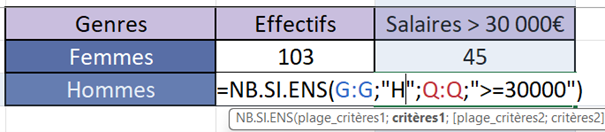
Résultat : 45

Ce n'est pas une erreur, nous avons le même nombre que pour les femmes, d'ailleurs cela correspond bien au total de 90 que nous avons calculé dans l'exemple avec NB.SI.

Exemple avec 3 critères  

Nous allons dans ce dernier exemple utiliser 3 critères.

Nous voulons connaitre le nombre de salaires supérieurs à 30 000€ pour les femmes et les hommes sur le site de Saint Denis.

On va simplement rajouter une 3ᵉ plage et un 3ᵉ critère à notre fonction.

Les sites sont dans la colonne T.


Nous allons ajouter une colonne à notre tableau :

Formules :

Pour les femmes :

=NB.SI.ENS(G:G;"F";Q:Q ; ">=30000";T:T;"Saint Denis").



Pour les hommes :

Il suffit de remplacer "F" par "H", le reste est identique.

=NB.SI.ENS(G:G;"H";Q:Q ; ">=30000’’ ;T:T;"Saint Denis").


Résultats :

Remarque :

Au lieu d'écrire "Saint Denis", avec un risque d'erreur, vous pouvez aussi sélectionner une cellule contenant le texte "Saint Denis".


Utiliser NB.SI.ENS avec un seul critère

Certains "experts" Excel recommandent d'utiliser NB.SI.ENS même si l'on a un seul critère, pourquoi pas, cela fonctionne également.

Reprenons le 1er exemple :

Compter le nombre de F.

Rappel : nous avons écrit la fonction NB.SI(G:G;"F").

Nous pouvons aussi écrire NB.SI.ENS(G:G;"F").

Pour ma part je préfère utiliser NB.SI lorsque l'on a qu'un critère unique.

En anglais

Les fonctions en anglais sont :

  • NB.SI → COUNTIF
  • NB.SI.ENS → COUNTIFS


Voilà, cet article sur les fonctions NB.SI et NB.SI.ENS est terminé.

Vous pouvez télécharger le fichier Excel avec les exemples de l'article.

Vous trouverez un onglet avec le tableau de l'entreprise et les tableaux à compléter et un onglet avec les corrigés.



Vous pouvez aussi vous abonner au blog si ce n’est pas encore fait, pour recevoir du contenu exclusif réservé aux membres et progresser sur Excel.

Il vous suffit de renseigner votre prénom et votre adresse mail dans le formulaire ci-dessous.

À bientôt sur le blog Maîtrisez Excel.

Steeve

 

Supprimer les doublons avec la fonction UNIQUE

Supprimer les doublons avec la fonction UNIQUE

La fonction UNIQUE permet de supprimer les valeurs en double dans une colonne ou un tableau et d'extraire les valeurs uniques.

La fonction est dynamique : elle se met à jour automatiquement si vous ajoutez ou modifiez vos données.

Applications concrètes :

  • Nettoyer une liste de clients, produits ou fournisseurs
  • Extraire une liste de régions, villes ou catégories distinctes
  • Créer une liste de validation de données sans doublons
  • Identifier les valeurs uniques ou répétées dans un tableau
  • Créer des rapports synthétiques automatiques

Syntaxe : 

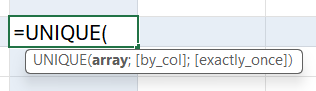
=UNIQUE(array, [by_col], [exactly_once])

Les arguments sont encore présentés en anglais dans ma version d'Excel, je vous mets la traduction en français.

Seul le 1er argument est obligatoire.


Arguments : 

array : plage

[by_col] : [par colonne] 

[exactly_once] : [exactement une fois]

Voyons en détails ces arguments.

  • array (plage)

La plage de cellules source (par ex. A2:A100).


  • [by_col] [par colonne]

Facultatif

FAUX ou omis → compare ligne par ligne (le cas classique).

VRAI→ compare colonne par colonne.

Cet argument est facultatif, par défaut la fonction supprime les doublons sur les colonnes, ce qui est le cas le plus classique.

Si vous voulez supprimer les doublons sur une ligne, choisissez VRAI 


  • [exactly_once] [exactement_une_fois]

Facultatif

FAUX ou omis → renvoie chaque valeur une seule fois, même si elle apparaît plusieurs fois dans plusieurs colonnes.

VRAI→ renvoie uniquement les valeurs qui apparaissent exactement une fois dans la plage.

Par défaut, on ne renvoie les valeurs qu'une fois.

Les 2 derniers arguments sont facultatifs.

Ils sont à utiliser si vous sélectionnez plusieurs colonnes d’un tableau.

Si vous ne sélectionnez qu’une seule colonne, vous aurez forcément des valeurs uniques.

Vous allez mieux comprendre avec les exemples.


Exemples d'utilisation de la fonction UNIQUE

Exemple 1 : Extraire une liste de valeurs uniques d’une seule colonne

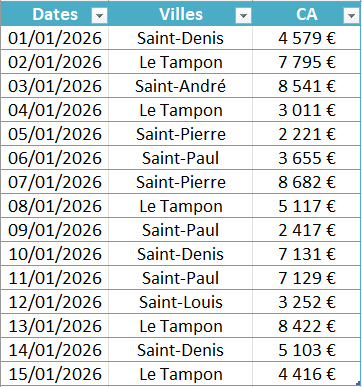
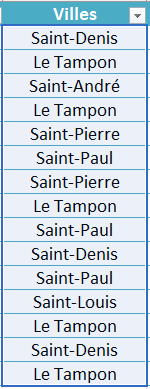
Le tableau ci-après regroupe le CA par jour d'une entreprise qui dispose de points de vente dans plusieurs villes de La Réunion.

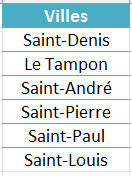
On veut extraire les villes présentes dans le tableau pour les afficher dans un autre tableau pour avoir la liste de toutes les villes.


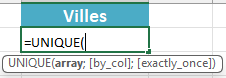
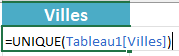
On entre dans une cellule la fonction UNIQUE et on sélectionne la colonne qui contient les villes.


Vous avez maintenant une colonne contenant les villes de manière unique.

Vous pouvez ensuite, si vous le voulez, créer une liste déroulante avec les villes.

Vous pouvez lire cet article pour savoir comment créer une liste déroulante.

Exemple 2 : Extraire des valeurs uniques de 2 colonnes

Vous voulez maintenant extraire des valeurs uniques de 2 colonnes.

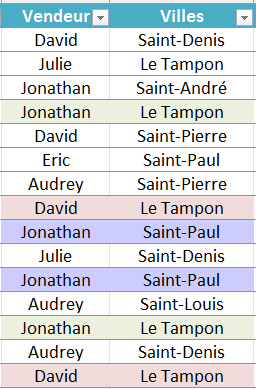
J'ai ajouté au tableau une colonne avec les noms des vendeurs.

Un vendeur peut être associé à plusieurs villes.

J'ai indiqué les valeurs en double avec des couleurs.


On va afficher les lignes uniques dans un autre tableau.

Les lignes qui apparaissent en double, comme par exemple les lignes Jonathan / Le Tampon ou David / Le Tampon, n'apparaîtront plus qu'une seule fois.

Excel compare chaque ligne entière, donc deux lignes identiques sont considérées comme des doublons.

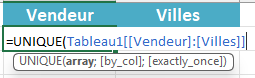
On va juste insérer la fonction UNIQUE et sélectionner les 2 colonnes, là aussi vous n'avez pas besoin de préciser les arguments.


Résultat : Il n'y a plus de lignes en double, les 3 lignes en doublon ont disparu.


Exemple 3 : Afficher uniquement les valeurs présentes une seule fois

Reprenons cet exemple en mettant VRAI pour le 3ème argument.

Si on met VRAI au 3ème argument, Excel affichera uniquement les lignes qui apparaissent une fois, et pas celles qui apparaissent 2 fois ou plus.

Dans notre exemple, cela signifie qu'Excel n'affichera aucun doublon, soit les 6 lignes en couleurs.

On voit qu'il y a 2 points-virgules, en effet le 2nd argument a été laissé vide vu qu'il est facultatif.


Résultat


Combiner UNIQUE avec d'autres fonctions

Une utilisation fréquente de la fonction UNIQUE est de la combiner avec les fonctions TRIER et FILTRE pour extraire des valeurs uniques d'un tableau, puis les trier ou les filtrer.

Je l'explique en détails dans la formation : Nettoyer vos données avec les fonctions de texte. 

Vous pouvez aussi lire les articles sur les fonctions TRIER et FILTRE.


Fonction en anglais

La fonction en anglais est également UNIQUE.

Avantages de la fonction UNIQUE

Élimination des doublons : Simplifie le processus d'extraction des valeurs uniques d'une plage de données.

Création de listes déroulantes : Permet de créer rapidement des listes déroulantes sans doublons et sans erreurs.

Gain de temps : Réduit le temps nécessaire pour filtrer manuellement les doublons.

Analyse plus claire : Facilite l'analyse des données en ne conservant que les valeurs uniques.


Autre méthode pour supprimer les doublons.

La fonction UNIQUE est apparue récemment sur Excel, avant pour supprimer les doublons, on utilisait une fonctionnalité présente dans l'onglet Données.

Cette fonctionnalité existe toujours, je l'explique en détails dans cet autre article : Supprimer les doublons avec la fonctionnalité Convertir.

Conclusion

La fonction UNIQUE est un outil puissant pour tout utilisateur d'Excel cherchant à simplifier l'analyse des données en éliminant les doublons.

Que vous soyez débutant ou utilisateur expérimenté, maîtriser cette fonction vous permettra d'extraire rapidement des valeurs uniques et de gagner du temps dans vos analyses et de créer des listes déroulantes.

Si cet article vous a été utile, n'hésitez pas à le commenter et à vous abonner pour recevoir plus de contenu exclusif sur Excel.

Pour toute question ou suggestion, laissez un commentaire ci-dessous.

À bientôt pour plus d'astuces et de techniques sur le blog Maîtrisez Excel !