
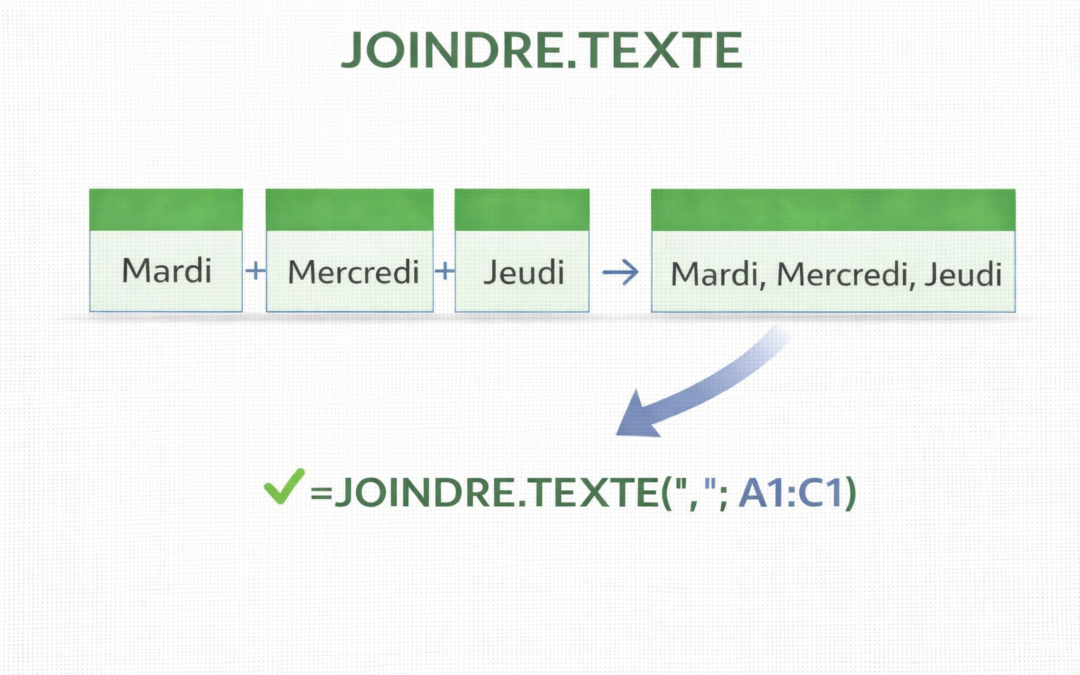
Assembler le texte de plusieurs cellules en une seule avec la fonction JOINDRE.TEXTE
La fonction JOINDRE.TEXTE est l'une des fonctions de texte les plus pratiques introduites dans Excel 2019 et Microsoft 365.
Elle permet de rassembler du texte ou des valeurs issues de plusieurs cellules en les séparant automatiquement par un délimiteur de votre choix : virgule, espace, tiret, slash, underscore, ou n'importe quel autre caractère.
Plus besoin d'enchaîner des & ou les points-virgules comme dans la fonction CONCAT.

Dans cet article, vous allez découvrir la syntaxe exacte de JOINDRE.TEXTE, ses cas d'usage les plus courants, la différence avec CONCAT et les combinaisons puissantes qu'elle permet avec d'autres fonctions Excel.
Syntaxe

=JOINDRE.TEXTE(délimiteur; ignorer_vide; texte1; [texte2]; ...)
Arguments
- délimiteur : le séparateur à insérer entre chaque valeur.
Il peut s'agir d'une chaîne de texte entre guillemets , un nombre, un caractère spécial entre guillemets : un espace (" "), un tiret ("-") , un underscore "_", un slash "/" etc ou d'une référence à une cellule contenant le séparateur, par exemple A2 si le séparateur se trouve dans cette cellule.
Si vous ne voulez aucun séparateur, utilisez "".
Pensez toujours à mettre le délimiteur entre guillemets s'il s'agit d'un texte ou d'un caractère spécial.
Sur Excel un espace est considéré comme un caractère de texte, il faut donc le mettre entre guillemets, et ceci dans n'importe quelle formule.
- ignorer_vide : valeur logique (VRAI ou FAUX).

Si VRAI, les cellules vides sont ignorées et aucun séparateur supplémentaire n'est inséré à leur place.

Si FAUX, les cellules vides produisent un séparateur sans texte.

- texte1 : première valeur, cellule ou plage à inclure.
- texte2, … : valeurs, cellules ou plages supplémentaires (jusqu'à 252 arguments au total). Facultatif.
Note importante :
JOINDRE.TEXTE est disponible dans Excel 2019, Excel 2021 et Microsoft 365.
Elle n'est pas disponible dans Excel 2016 ou antérieur.
Dans ce cas, utilisez CONCAT ou l'opérateur & en alternative.
Exemple 1 : Assembler plusieurs éléments dans une cellule
Voici un extrait d'un tableau avec des informations sur les salariés d'une entreprise fictive.
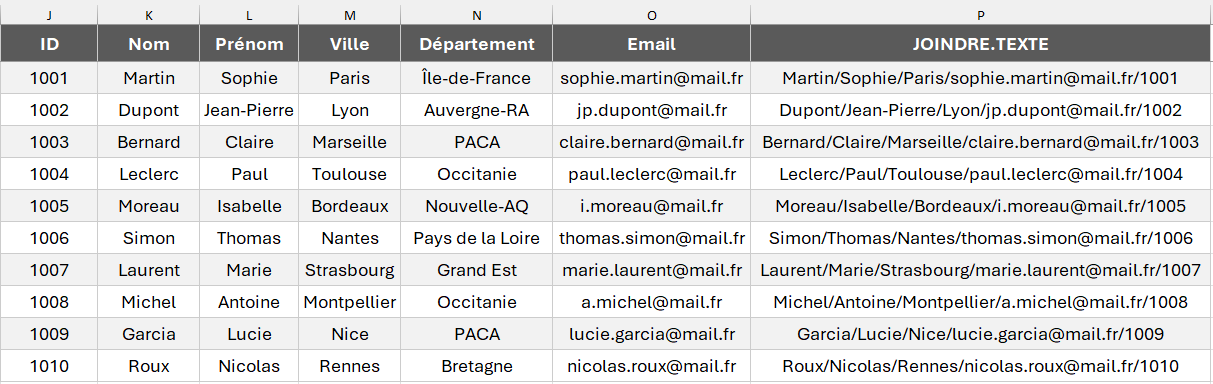
On veut regrouper les noms, prénoms, villes, email et ID dans une seule cellule en séparant les éléments avec un slash /.
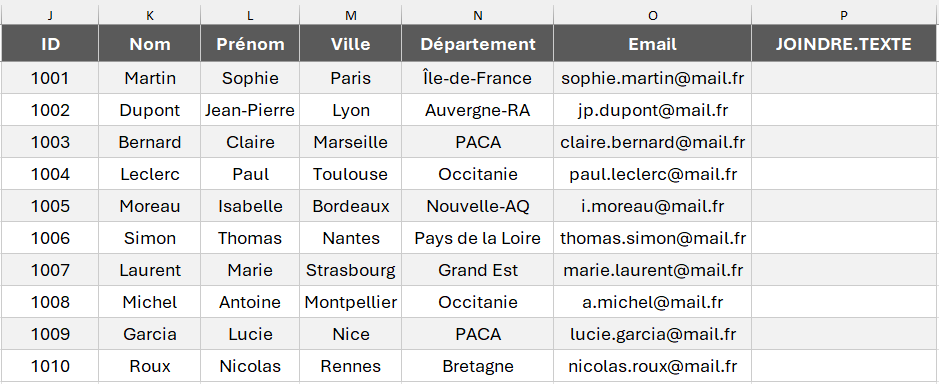
On va insérer la fonction JOINDRE.TEXTE dans la première cellule de la colonne du même nom.

On insère d'abord le délimiteur entre guillemets : "/"
Puis VRAI car on veut ignorer les cellules vides.
Puis dans l'ordre les nom, prénom, ville (cellules K2:M2), puis le mail (O2) et enfin l'ID (J2).
Puis on incrémente la formule si besoin pour recopier la formule sur l'ensemble de la colonne.
Résultat :
Comparaison avec la fonction CONCAT
CONCAT est une fonction très utile mais trouve ses limites lorsque vous avez beaucoup d'éléments à concaténer avec plusieurs fois le même délimiteur comme ici.
JOINDRE.TEXTE est beaucoup plus simple et rapide, avec JOINDRE.TEXTE vous ne renseignez qu'une seule fois le délimiteur en début de fonction, avec CONCAT, vous devez l'insérer autant de fois que nécessaire.
Exemple :
Pour obtenir le même résultat avec la fonction CONCAT, je dois renseigner 9 éléments et 8 points-virgules, et mettre 4 fois le slash avec des guillemets.


Exemple 2 : Avec des cellules vides
Que se passe-t-il si j'ai des cellules vides dans mon tableau?
Tout dépend si vous souhaitez inclure ou non les cellules vides.
Le 2ᵉ argument permet d'inclure ou non les cellules vides.
Argument ignorer_vide = FAUX
Que se passe-t-il si je mets FAUX pour inclure les cellules vides?
Reprenons le tableau précédent et enlevons un prénom dans une cellule.
Insérons la fonction avec FAUX comme 2ᵉ argument, pour ignorer cette cellule vide

Résultat :

On peut voir qu'il y a 2 slash Martin//Paris. Il y a toujours 5 éléments dans la cellule.
Argument ignorer_vide = VRAI
Si on souhaite ignorer les cellules vides :

Résultat :
On passe directement du nom de famille à la ville, il n'y a plus que 4 éléments dans la cellule contre 5 pour les autres.

Je recommande de mettre FAUX comme argument pour inclure les cellules vides pour avoir le même nombre d'éléments que les autres cellules et avoir des données uniformisées, notamment si vous devez retraiter vos données ou faire des exports.
Note :
Si vous ouvrez un classeur avec une version antérieure à 2019 contenant la fonction JOINDRE.TEXTE, vous aurez un message d'erreur #NOM? dans la cellule car la fonction n'est pas reconnue dans votre version.
Combiner JOINDRE.TEXTE avec d'autres fonctions
Comme la plupart des fonctions de texte dans Excel, on peut créer un grand nombre de combinaisons puissantes, par exemple :
- JOINDRE.TEXTE avec les fonctions SI, ET, OU pour assembler des cellules selon des conditions
- JOINDRE.TEXTE avec FILTRE pour assembler des éléments selon des filtres
- JOINDRE.TEXTE avec TEXTE pour formater des cellules de dates avant de les assembler
- JOINDRE.TEXTE avec UNIQUE pour assembler des cellules sans répétition
Et encore plus de possibilités.
Vous voulez aller plus loin avec les fonctions de texte dans Excel et découvrir les nombreuses possibilités ?
Découvrez ma formation complète sur les fonctions de texte
En anglais:
La fonction en anglais est TEXTJOIN.
Voilà, cet article sur la fonction JOINDRE.TEXTE est terminé.
Elle permet des concaténations plus simples et plus rapides que la fonction CONCAT, notamment grâce à son délimiteur unique en dévut de fonction.
Vous pouvez commenter cet article et vous abonner au blog si ce n'est pas encore fait, pour recevoir du contenu exclusif réservé aux membres dans votre boîte mail et progresser sur Excel.
Il vous suffit de renseigner votre prénom et votre adresse mail dans le formulaire ci-dessous ou dans la pop-up qui s’affiche parfois.
Vous pouvez aussi rejoindre la formation complète sur les fonctions de texte, une formation pour aller plus loin sur les fonctions de texte.
À bientôt sur le blog Maîtrisez Excel.
Steeve