Calculer une durée ou un âge avec la fonction DATEDIF

Calculer une durée ou un âge avec la fonction DATEDIF

Calculer une durée ou un âge avec la fonction DATEDIF


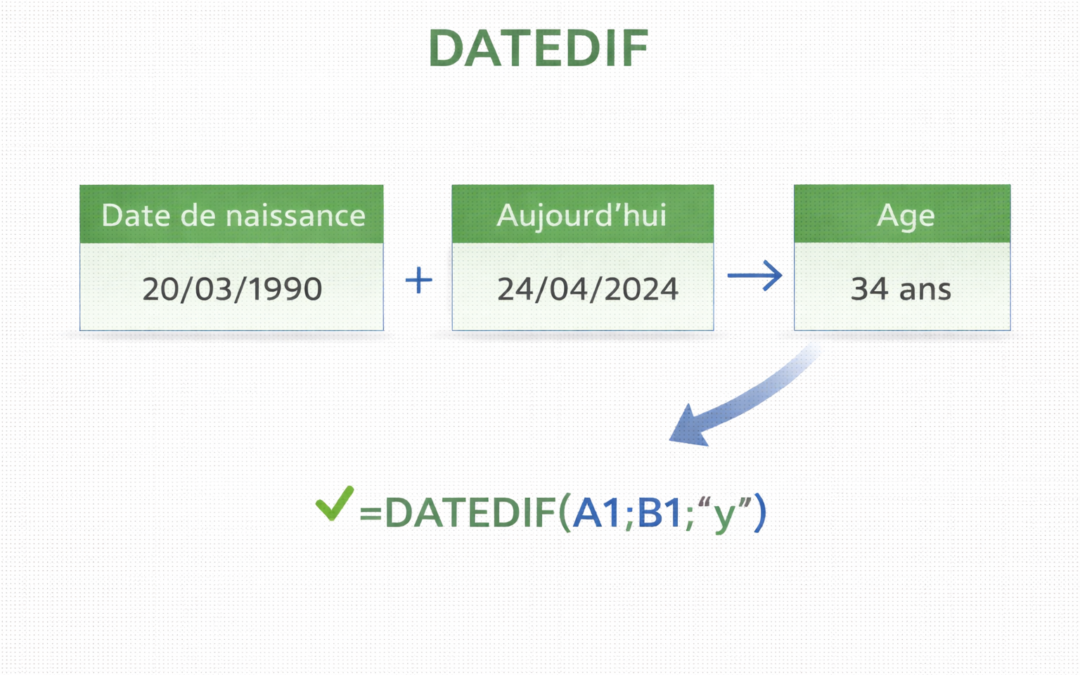
Il existe une fonction cachée dans Excel qui permet de calculer une durée entre deux dates, notamment l’âge d’une personne : c’est la fonction DATEDIF.

Peu connue car elle n’apparaît pas dans les suggestions automatiques d’Excel, elle reste pourtant toujours utilisée et permet de calculer des durées de façon précise.

Cas d’usage concrets :

  • Calculer l’âge ou l’ancienneté d’un salarié
  • Calculer la durée d’un contrat ou d’une mission
  • Calculer le nombre de mois restant d’un projet
  • Mesurer le temps écoulé entre deux événements (factures, commandes, livraisons...)
  • Calculer le temps restant avant une échéance, en années, mois et jours...


DATEDIF

DATEDIF est une fonction cachée dans Excel.

La syntaxe de DATEDIF n'est pas renseignée et la fonction n'apparaît pas dans la liste.
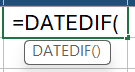
Il faut donc connaitre la syntaxe.

Syntaxe :

=DATEDIF(date_début; date_fin; unité de temps)

Nous avons 3 arguments à renseigner :

  • La date de début
  • La date de fin
  • L'unité de temps

Détail des arguments :

  • date_début

C’est la date de départ.

Par exemple, la date de naissance d’une personne.


  • date_fin

C’est la date de fin ou d'échéance..

Le plus souvent, on utilise la fonction AUJOURDHUI() pour obtenir la date du jour.


  • Unité de temps

C’est le type de résultat que vous souhaitez obtenir :

    • "Y" → pour le nombre d’années complètes
    • "M" → pour le nombre de mois complets
    • "D" → pour le nombre de jours
    • "YM" → pour les mois restants après les années complètes
    • "YD" → pour les jours restants après les années complètes
    • "MD" → pour les jours restants après les mois complets

Notes concernant les unités de temps :

– Les guillemets sont obligatoires car il s’agit de texte.

– Les unités sont en anglais :

Y : Year (année),

M : Month (mois),

D : Day (jour).

– Vous pouvez mettre les unités en minuscules (y, m, d).


Exemple 1 : Différence entre deux dates en mois

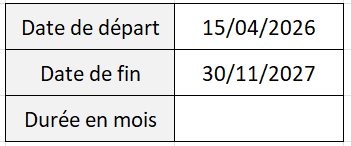
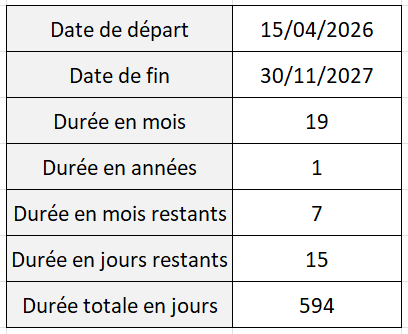
Nous allons calculer la durée en mois entre 2 dates.

Date de début : C2

Date de fin prévue : C3

Durée en mois : C4
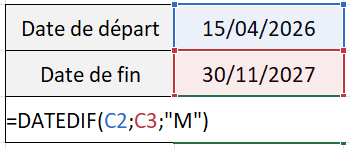
On insère la formule en C4 :

D'abord la date de départ, puis la date de fin et l'unité de temps.

=DATEDIF(C2;C3;"M")
 

Résultat : 
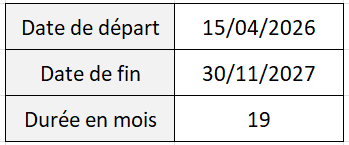
Il y a 19 mois entiers entre les 2 dates.

Exemple 2 : Différences entre deux dates en années, mois, jours

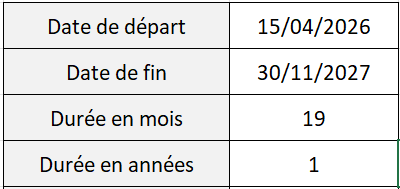
Nous allons ajouter le nombre d'années complètes :

Résultat : 1 année complète
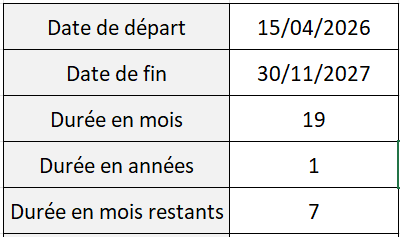
Nous allons ajouter le nombre de mois entiers restant après l'année complète.

Résultat :

Nous avons 7 mois complets en plus de l'année , ce qui correspond bien au total de 19 mois trouvés précédemment.
On ajoute le nombre de jours restants après le nombre de mois complets :

Résultat :
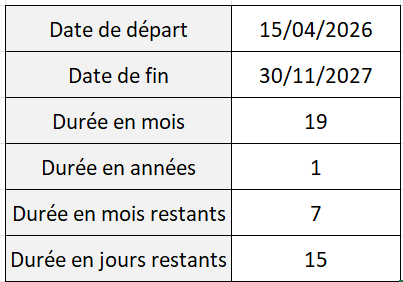
Il reste donc 1 an, 7 mois et 15 jours avant l'échéance.

On peut aussi ajouter le nombre de jours total entre les 2 dates :
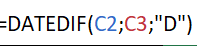
Résultat : 594
Note pour le nombre de jours

Vous pouvez utiliser DATEDIF pour calculer le nombre de jours entre 2 dates mais il est plus simple d'utiliser la fonction JOURS qui est prévue à cet effet.

(Voir l'article sur la fonction JOURS )  

Dans cet exemple, la durée est fixe.

Si on veut calculer les durées restantes en années, mois et jours restants avant la fin, on utilisera la fonction AUJOURDHUI comme date de début.


On peut soit insérer la fonction AUJOURDHUI() directement dans la formule.

Dans ce cas les formules sont :

Années restantes : DATEDIF(AUJOURDHUI();C3;"Y")

Mois restants : DATEDIF(AUJOURDHUI();C3;"YM")

Jours restants : DATEDIF(AUJOURDHUI();C3;"MD")


Ou bien insérer la fonction AUJOURDHUI() dans une cellule à part , par exemple en C1.

Les formules seront alors :

Années restantes : DATEDIF(C1;C3;"Y")

Mois restants : DATEDIF(C1;C3;"YM")

Jours restants : DATEDIF(C1;C3;"MD")

Exemple 3 : Calculer des âges

La fonction DATEDIF est particulièrement utile en RH pour calculer des âges ou des anciennetés en la combinant avec la fonction AUJOURDHUI.

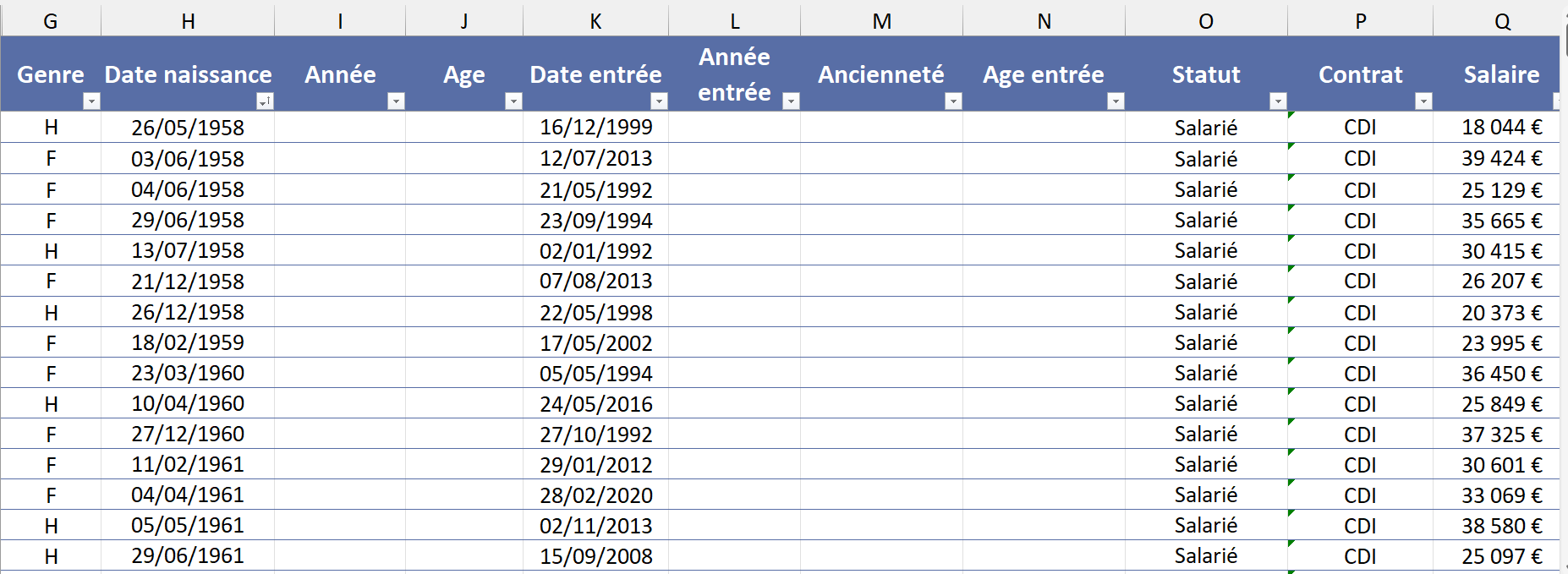
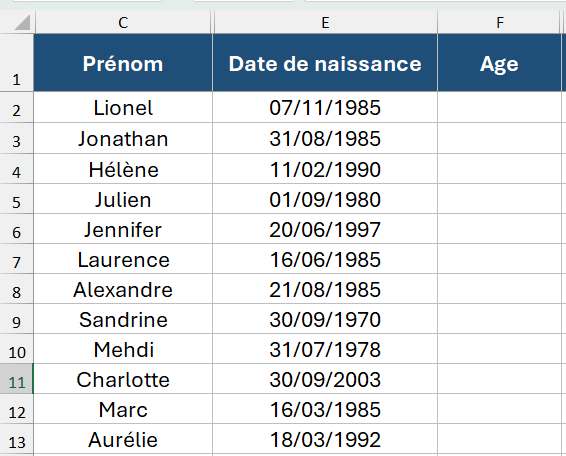
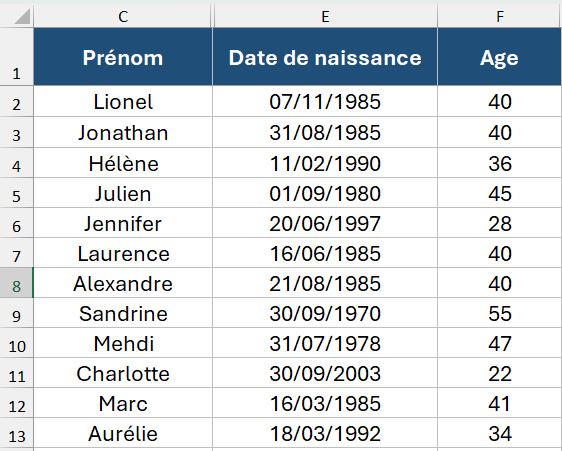
Voici un extrait d'un tableau avec les prénoms et dates de naissance des salariés d'une entreprise fictive.

Nous allons calculer l'âge des salariés dans la colonne Âges avec la fonction DATEDIF et la fonction AUJOURDHUI.

(Voir l'article sur la fonction AUJOURDHUI)  
 

Formule :

On insère la fonction DATEDIF dans la 1ʳᵉ cellule vide de la colonne Ages (en F2)
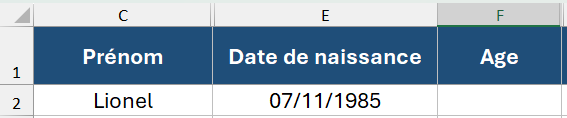
=DATEDIF(E2;AUJOURDHUI();"Y")

Date de début :  La date de naissance : E2

Date de fin : La date du jour : AUJOURDHUI()

Unité : années : "Y"


On valide et on incrémente la fonction si besoin sur l'ensemble de la colonne.

Si vos cellules sont sous forme de tableau, la formule est recopiée automatiquement sur l'ensemble de la colonne.

Résultat : 
Notes :

Grâce à la fonction AUJOURDHUI(), le calcul de l’âge sera mis à jour et changera automatiquement à sa date d’anniversaire.

Ne pas oublier les guillemets autour du "Y".

DATEDIF est une fonction cachée, vous remarquerez qu'il n'y a pas la syntaxe qui apparaît quand vous entrez la fonction.

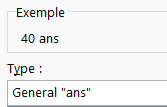
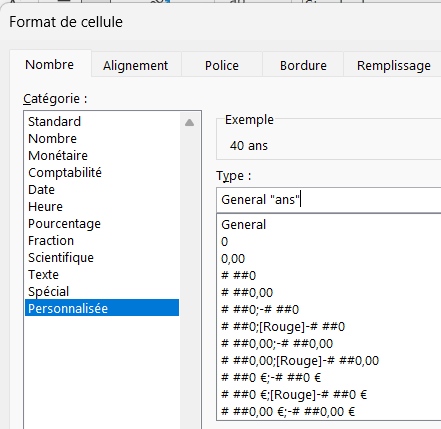
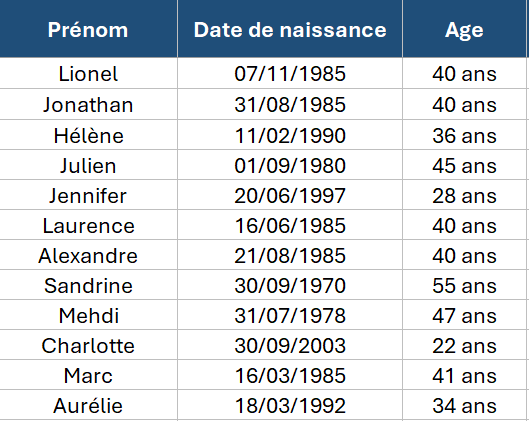
Astuce : Pour afficher le texte "ans" dans la cellule, vous devez créer un format de cellule personnalisé ou bien ajouter & " ans" dans votre formule.

Format personnalisé :

Dans l'onglet Accueil , ou clic droit Format de cellules 

Dans Type, Ajoutez "ans" après Général.
Avec le symbole & :

Ajoutez & " ans" dans la formule comme ceci :

Mettez bien " ans" entre guillemets et un espace après le 1er guillemet pour ne pas que le texte soit collé à l'âge.

 Résultat : 
 

En anglais :

La fonction est déjà écrite en anglais : DATEDIF signifie Date Difference.


L'article sur la fonction DATEDIF est terminé.

Vous pouvez télécharger le fichier Excel avec les tableaux vus dans cet article, vous obtiendrez le fichier avec un tableau vierge et un tableau avec les fonctions.



Vous pouvez aussi commenter l'article et vous abonner au blog si ce n'est pas encore fait, pour recevoir du contenu exclusif réservé aux membres et progresser sur Excel.

Il vous suffit de renseigner votre prénom et votre adresse mail dans le formulaire ci-dessous.

À bientôt sur le blog Maîtrisez Excel.

Steeve
 

Assembler le texte de plusieurs cellules en une seule avec la fonction CONCAT

Assembler le texte de plusieurs cellules en une seule avec la fonction CONCAT

Assembler le texte de plusieurs cellules en une seule avec la fonction CONCAT

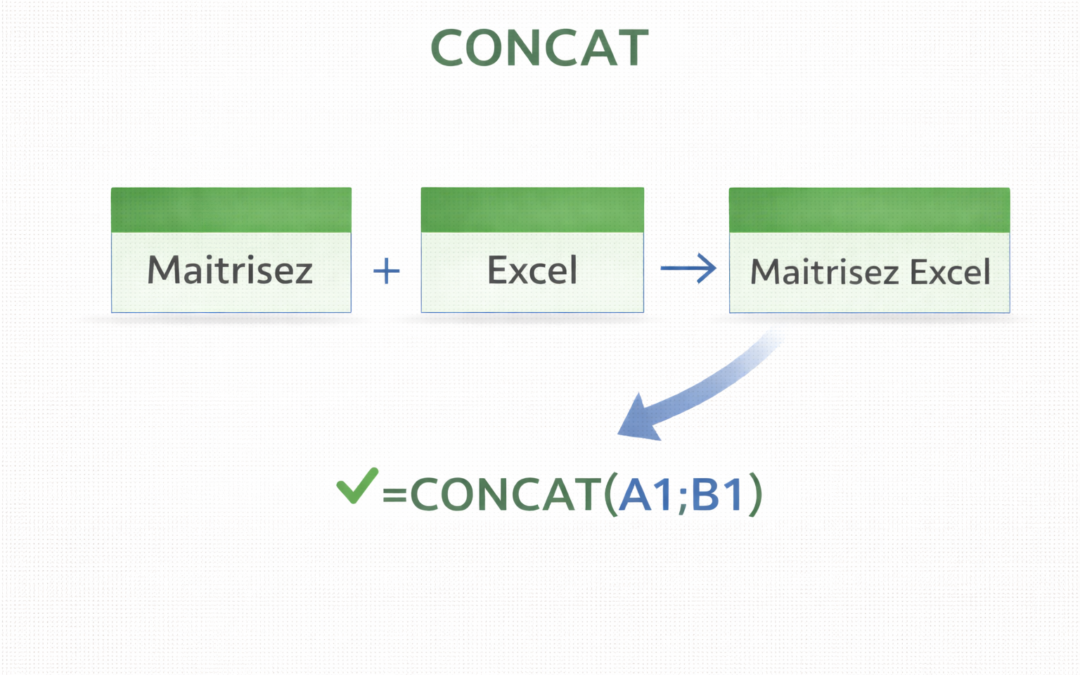
Vous avez des données réparties dans plusieurs colonnes — prénom, nom, ville, code produit — et vous souhaitez les regrouper en une seule cellule ?

La fonction CONCAT fait exactement ça : elle assemble le contenu de plusieurs cellules ou plages pour former une seule chaîne de texte.

C'est la version moderne et recommandée de l'ancienne fonction CONCATENER, disponible à partir d'Excel 2016.


Syntaxe

=CONCAT(texte1; [texte2]; ...)


  • texte1

Le premier élément à assembler.

Cela peut être une cellule, une plage ou du texte entre guillemets.

Argument obligatoire.


  • [texte2]

Éléments supplémentaires à ajouter, dans l'ordre.

Facultatifs. Vous pouvez en ajouter autant que nécessaire.


Note importante CONCAT ne gère pas les séparateurs automatiquement.

Si vous voulez un espace ou une virgule entre les textes ou valeurs, ou tout autre séparateur, vous devez l'ajouter manuellement dans la formule en le mettant entre guillemets entre les points-virgules, même si c'est un espace. Nous allons voir ça dans l'exemple suivant.


Exemple 1 : Assembler des prénoms et noms

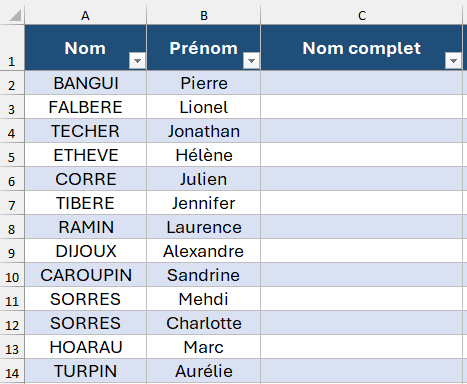
Voici un extrait d'un tableau avec les noms et prénoms des salariés d'une entreprise fictive dans 2 colonnes distinctes, le prénom en colonne A et le nom en colonne B.

Vous souhaitez rassembler le prénom et le nom dans une seule colonne.

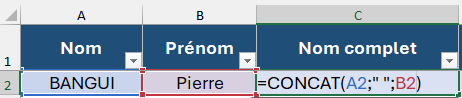
Pour obtenir le nom complet en colonne C, j'insère la fonction CONCAT dans la cellule C2, je sélectionne le nom dans la cellule A2, je mets un point-virgule et là je vais mettre un espace entre guillemets, un autre point-virgule puis je sélectionne le prénom en B2, on peut appuyer sur Entrée sans fermer la parenthèse, elle sera fermée automatiquement.

En effet, sur Excel un espace est considéré comme un caractère de texte, il faut donc le mettre entre guillemets.

Si vous ne mettez pas de guillemets, Excel ne mettra pas d'espace et les 2 textes seront collés.

L'espace entre les guillemets (" ") est un argument à part entière : sans lui, le résultat serait "BANGUIPierre".

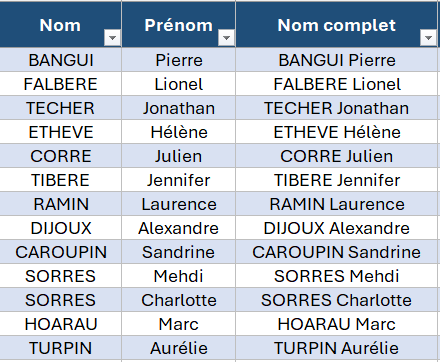
Après avoir validé la fonction, vous pouvez l'incrémenter sur le reste du tableau.

Résultat :


Note : Si vos cellules sont mises sous forme de tableau, vous aurez le nom des colonnes à la place des cellules :

La fonction sera incrémentée automatiquement sur l'ensemble des cellules.


Exemple 2 : assembler une plage entière

La grande force de CONCAT par rapport à CONCATENER est d'accepter une plage de cellules directement.

Par exemple, vous avez les éléments d'un code produit répartis dans 4 cellules.

On veut regrouper ces cellules pour former ce code avec la fonction CONCAT, ce qui n'est pas possible avec la fonction CONCATENER.

On peut directement sélectionner les 4 cellules dans la formule, ici il n'y a pas d'espace entre les cellules.

=CONCAT(A2:D2)

Résultat : "ABCFR2026017"


Aller plus loin : la fonction JOINDRE.TEXTE

JOINDRE.TEXTE est une fonction apparue récemment sur Excel 2019 et 365.

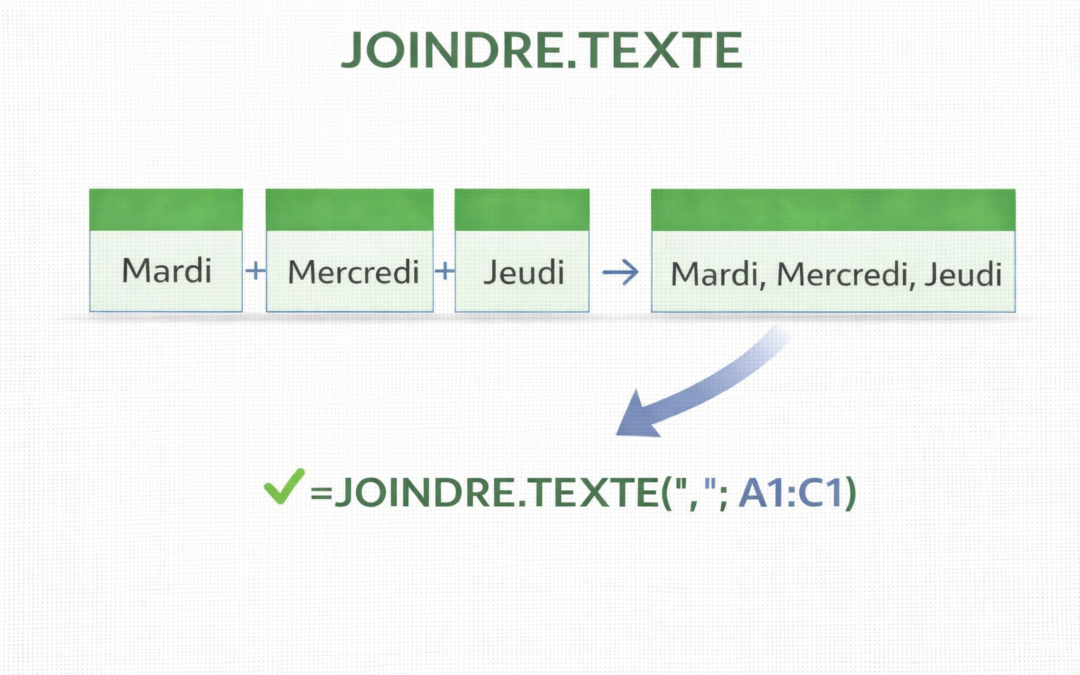
Si vous avez besoin d'un séparateur identique entre chaque élément (virgule, tiret, espace, slash…), la fonction JOINDRE.TEXTE est plus adaptée que CONCAT.

Vous pouvez apprendre la fonction JOINDRE.TEXTE dans cet article.


Autres applications

Il existe de nombreuses possibilités d'utilisation de la fonction CONCAT, assembler du texte avec des combinaisons de nombres et de dates, avec des dates, des nombres et du texte, créer des phrases avec CONCAT et des fonctions conditionnelles, etc.

Ceci est vu dans la formation spéciale sur les fonctions de texte : Nettoyez et transformez vos données avec des fonctions de texte.

Une formation complète sur les 21 fonctions de texte disponible à petit prix sur ce lien.


Voilà, cet article sur la fonction CONCAT est terminé.

Vous pouvez le commenter et vous abonner au blog si ce n'est pas encore fait, pour recevoir du contenu exclusif réservé aux membres et progresser sur Excel.

Si cela vous a plu, vous pouvez le commenter et vous abonner au blog si ce n’est pas encore fait, pour recevoir du contenu exclusif réservé aux membres et progresser sur Excel.

Il vous suffit de renseigner votre prénom et votre adresse mail dans le formulaire ci-dessous ou dans la pop-up qui s’affiche parfois.

Vous pouvez aussi rejoindre la formation complète sur les fonctions de texte,  une formation pour aller plus loin sur les fonctions de texte.

À bientôt sur le blog Maîtrisez Excel.

Steeve

 

Modifier la casse avec les fonctions MAJUSCULE et MINUSCULE

Modifier la casse avec les fonctions MAJUSCULE et MINUSCULE

Fonctions MAJUSCULE et MINUSCULE

Ces 2 fonctions permettent respectivement de mettre tout le texte en majuscules ou en minuscules, sans avoir à ressaisir les données.

On peut les utiliser pour nettoyer et retravailler des données depuis un import.

Par exemple uniformiser des emails après un import depuis un logiciel, mettre en forme des noms de salariés ou d’entreprises dans un rapport, nettoyer des listes de produits ou catégories importées depuis un fichier CSV.

MAJUSCULE

La fonction MAJUSCULE convertit toutes les lettres d’un texte en majuscules.

Elle est idéale pour uniformiser des noms, prénoms, codes produits ou adresses email, notamment avant un export ou un publipostage.

Syntaxe :

= MAJUSCULE(texte)


Exemple :

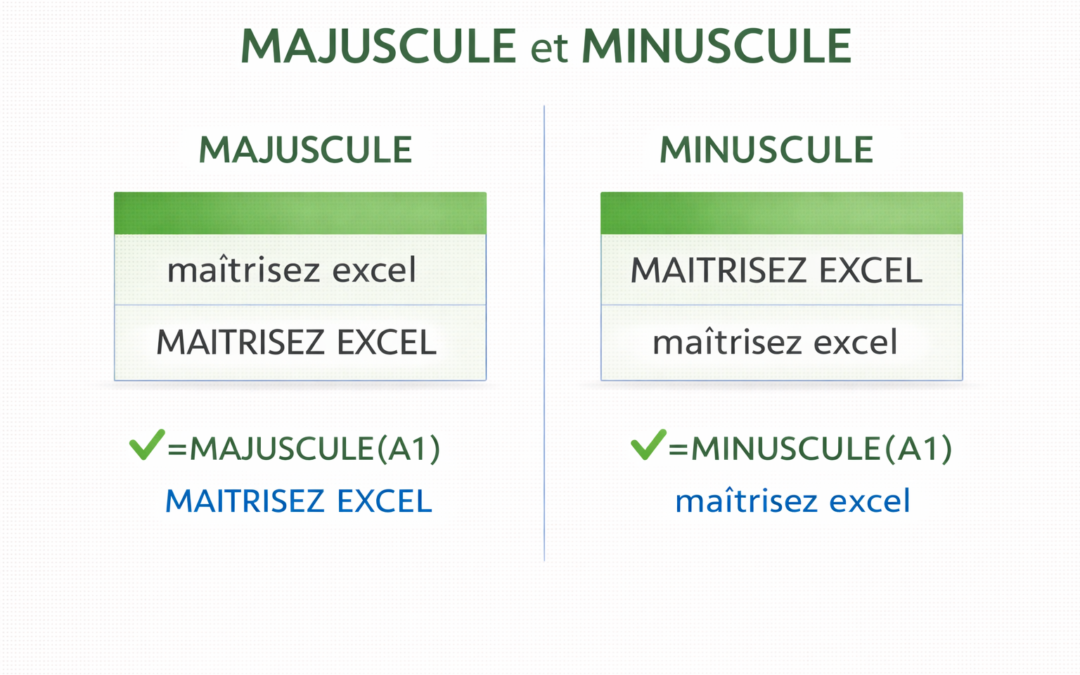
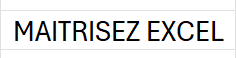
Si la cellule G4 contient :

et que en H4 vous entrez la fonction :

=MAJUSCULE(G4)

Excel affichera tout le texte en MAJUSCULE :


Fonction MINUSCULE

La fonction MINUSCULE fait exactement l’inverse : elle met toutes les lettres en minuscules.

Elle est très utile pour homogénéiser des emails, des noms, des codes, ou des importations venant d’autres logiciels.

Syntaxe :

= MINUSCULE(texte)


Exemple :

Nous allons reprendre l'exemple précédent et faire l'inverse.

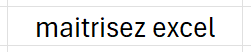
Nous allons convertir en majuscule la cellule qui contient le texte maitrisez excel.

Si la cellule A1 contient :

et que vous entrez dans une autre cellule:

=MINUSCULE(A1)

Excel affichera :


En anglais :

Les fonctions en anglais sont :

  • MAJUSCULE : UPPER
  • MINUSCULE : LOWER


Autres fonctions combinées :

Ces deux fonctions sont souvent utilisées avec NOM.PROPRE, qui met seulement la première lettre de chaque mot en majuscule.

Voir l'article sur la fonction NOM.PROPRE.


On utilise aussi souvent d'autres fonctions de texte pour retravailler nos données, comme la fonction NBCAR qui compte le nombre de caractères dans une cellule, les fonctions CONCAT, TEXTE.AVANT, TEXTE.APRES qui assemblent le texte de plusieurs cellules en une seule etc.

Pour en savoir plus sur ces formules, cliquez sur le nom de la formule pour lire l'article correspondant.

Et pour aller plus loin, notamment sur comment combiner toutes ces fonctions pour retraiter vos données, jetez un coup d'œil à la formation "Nettoyez vos données avec les fonctions de texte"


Voilà, cet article sur les fonctions MAJUSCULE et MINUSCULE est terminé.

Si cela vous a plu, vous pouvez le commenter et vous abonner au blog si ce n’est pas encore fait, pour recevoir du contenu exclusif réservé aux membres et progresser sur Excel.

Il vous suffit de renseigner votre prénom et votre adresse mail dans le formulaire ci-dessous ou dans la pop-up qui s’affiche parfois.

À bientôt sur le blog Maîtrisez Excel.

Steeve

 

Mettre la 1ère lettre de chaque mot en majuscule avec la fonction NOM.PROPRE

Mettre la 1ère lettre de chaque mot en majuscule avec la fonction NOM.PROPRE


NOM.PROPRE

La fonction NOM.PROPRE affiche la première lettre de chaque mot de la cellule en majuscule.

C’est une fonction idéale pour nettoyer des données importées, notamment les noms, prénoms, adresses, ou titres écrits entièrement en majuscules ou en minuscules.

Syntaxe :

= NOM.PROPRE(texte)


Exemple simple :

La cellule B8 contient le texte maitrisez excel

J'insère la fonction =NOM.PROPRE dans la cellule à côté (C8).

=NOM.PROPRE(B8)


Résultat : Excel affichera en C8 : Maitrisez Excel

Exemple d’utilisation

Le tableau suivant est un extrait des salariés d'une entreprise fictive.

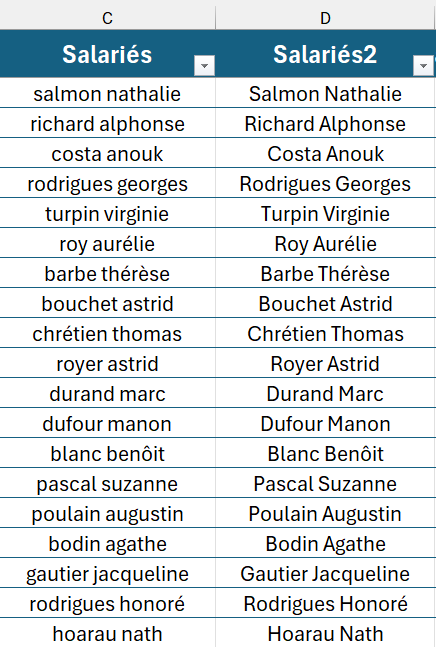
Les nom et prénom des salariés sont en minuscule.


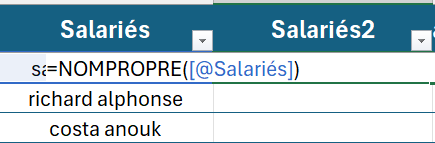
Dans la cellule D2, j'insère la fonction NOM.PROPRE

Ensuite incrémentez la formule sur l’ensemble de la colonne en double-cliquant sur la poignée de recopie, (le petit carré vert en bas à droite de la cellule).

(Si votre tableau est mis sous forme de tableau structuré, l’incrémentation est automatique).

Résultat :

La 1ère lettre des nom et prénom est en majuscule.


Note

Vous avez maintenant 2 colonnes avec les noms et prénoms des salariés.

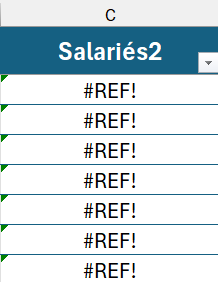
Si vous supprimez la colonne C, vous aurez des erreurs sur la colonne D, car la fonction NOM.PROPRE dépend de la colonne C.

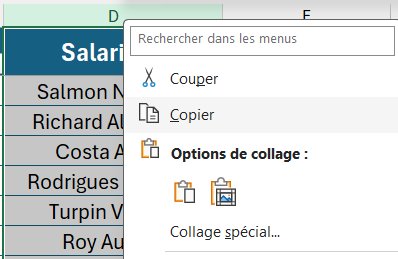
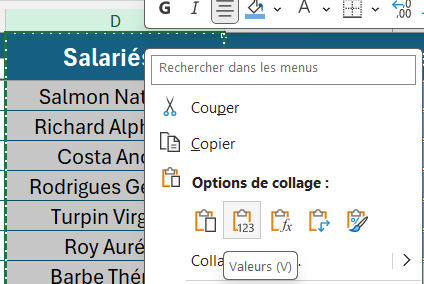
Pour éviter cela, vous pouvez copier les cellules de la colonne D et les coller par-dessus la colonne D en utilisant le collage spécial Valeurs.


Vous n'avez plus la fonction dans les cellules mais simplement les noms et prénoms.

Vous pouvez ensuite supprimer la colonne C et renommer la colonne restante Salariés.


En anglais :

La fonction en anglais est PROPER()


Et si je veux mettre tout le texte en majuscule ou en minuscule ?

Évidemment Excel a pensé à tout, pour mettre le texte de la cellule en majuscule ou en minuscule, il existe 2 fonctions pour cela, tout simplement :

Retrouvez l’article sur les fonctions MAJUSCULE et MINUSCULE.


Voilà, cet article sur la fonction NOM.PROPRE est terminé.

Si cela vous a plu, vous pouvez le commenter et vous abonner au blog si ce n’est pas encore fait, pour recevoir du contenu exclusif réservé aux membres, des tableaux, exercices et cas pratiques et progresser sur Excel.

Il vous suffit de renseigner votre prénom et votre adresse mail dans le formulaire ci-dessous ou dans la pop-up qui s’affiche parfois.

À bientôt sur le blog Maîtrisez Excel.

Steeve

Faire une somme conditionnelle sur un ou plusieurs critères avec SOMME.SI et SOMME.SI.ENS

Faire une somme conditionnelle sur un ou plusieurs critères avec SOMME.SI et SOMME.SI.ENS

Faire une somme conditionnelle sur un ou plusieurs critères avec SOMME.SI et SOMME.SI.ENS


Lorsque vous souhaitez calculer un total selon une condition précise, par exemple le chiffre d’affaires d’un commercial, le total d’un produit, le CA d'une région, ou les ventes d’un mois donné, il faut utiliser les fonctions SOMME.SI et SOMME.SI.ENS.

Elles permettent de faire des sommes conditionnelles, sans avoir à filtrer ou trier vos données.

C’est une fonction incontournable dans Excel pour l’analyse et le reporting.

Applications concrètes :

  • Totaliser les ventes d’un commercial ou d’une région donnée.
  • Calculer le CA d’un mois, d'une année ou d’un trimestre précis.
  • Additionner les valeurs comprises entre deux dates.
  • Faire des totaux croisés par produit, zone et période.
  • Créer des tableaux de synthèse dynamiques sans utiliser de TCD.

SOMME.SI             

La fonction SOMME.SI permet de faire une somme sur un seul critère.


Syntaxe :

SOMME.SI contient 3 arguments :


=SOMME.SI(plage_critère; critère; [plage_somme])


Détail des arguments :

  • plage_critère

La plage dans laquelle Excel doit vérifier le critère (ex. la colonne des noms, des produits, etc.).


  • critère

La condition à remplir pour additionner les valeurs correspondantes.

Elle peut être saisie entre guillemets (ex : “Nord”) ou être une référence de cellule (ex : D2).


  • [plage_somme] (facultatif)

La plage des valeurs à additionner.

Si vous ne précisez pas cette plage, Excel additionne directement les valeurs de la plage_critère.


Exemple 1 : Somme sur un nom

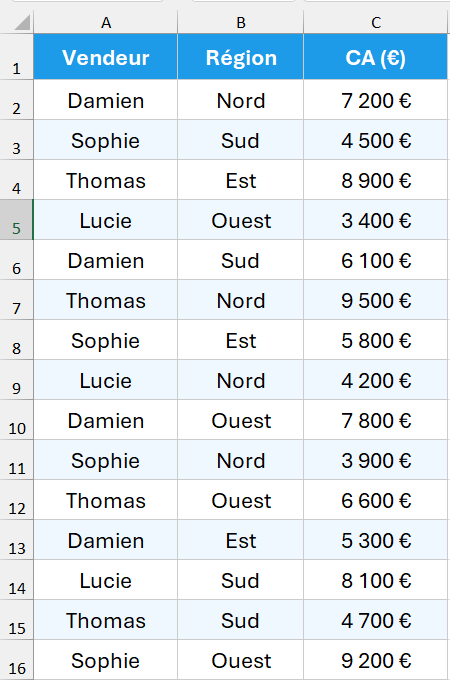
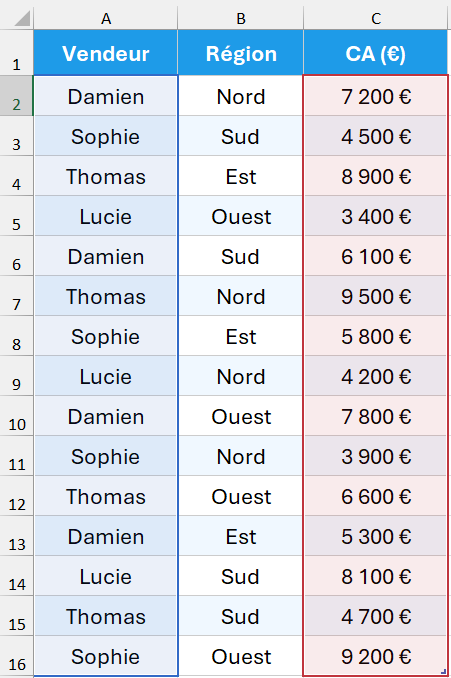
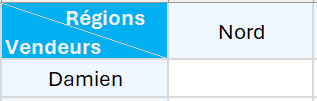
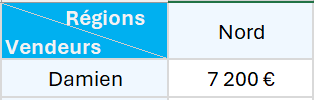
Le tableau ci-dessous reprend le CA de 4 vendeurs dans 4 régions.

On veut connaitre le total des ventes de chaque vendeur.

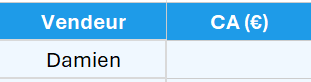
On va commencer par le vendeur Damien.


Formule :

Plage : La plage du critère à chercher, donc la colonne des vendeurs

Critère : Le nom du vendeur : "Damien"

Le nom est à mettre entre guillemets.


Somme_plage :  La colonne des valeurs à additionner : La colonne CA

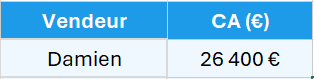
Résultat : 


Excel additionne les valeurs de la colonne "CA" uniquement pour les lignes où le nom est “Damien”.

Si vous voulez connaitre les ventes des 3 autres vendeurs, refaites la même fonction 3 fois en changeant le prénom.

Cela peut être chronophage, surtout s'il y a beaucoup de critères différents.

Il est donc préférable de choisir le critère dans une cellule et ensuite d'incrémenter la fonction une fois pour la recopier automatiquement avec les autres critères.

C'est ce que je vous montre dans l'exemple qui suit.


Exemple 2 : Critères dans une cellule

Reprenons le même tableau.

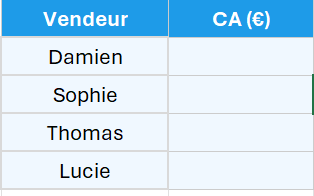
Nous allons en plus créer des lignes pour afficher les ventes de chaque vendeur.

Au lieu d'écrire "Damien" comme critère, on va directement sélectionner la cellule contenant Damien.

Ici Damien est dans la cellule G2, Sophie dans la cellule G3 etc

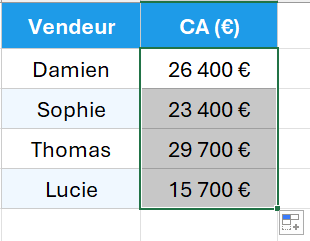
Puis on incrémentera la formule vers le bas pour avoir automatiquement le résultat pour les 3 autres vendeurs (en G3, G4, G5).

Cela permet de recopier automatiquement la formule vers les cellules du dessous.

Résultat :


Exemple 3 : Critère numérique

La fonction SOMME.SI permet aussi d'effectuer des calculs sur des critères numériques.

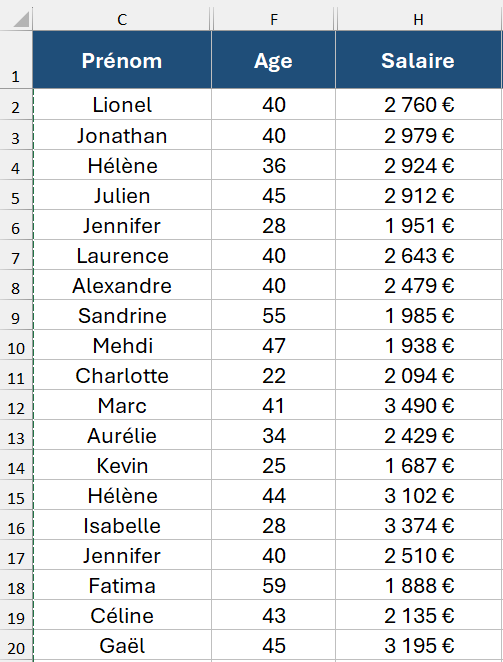
Le tableau ci-dessous est un extrait des salariés d'une entreprise fictive.

Le tableau contient 200 lignes, pour l'exemple je n'affiche que les colonnes Prénom, âge et salaire et les 20 premières lignes.

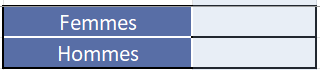
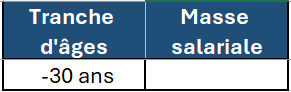
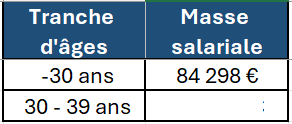
Nous voulons calculer la masse salariale des salariés de moins de 30 ans uniquement.

Formule :


Note : Pour un critère numérique, vous devez mettre le symbole < et la valeur entre guillemets : "<30"

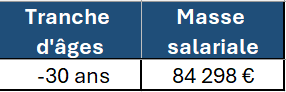
Résultat : 

Excel additionne les salaires lorsque l'âge est strictement inférieur à 30.


Et pour les autres tranches d'âges?

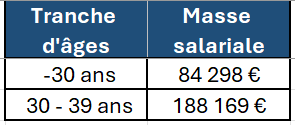
Pour calculer la masse salariale des autres tranches d'âges, par exemple les salariés entre 30 et 39 ans, on pourrait utiliser SOMME.SI 2 fois et faire une soustraction.

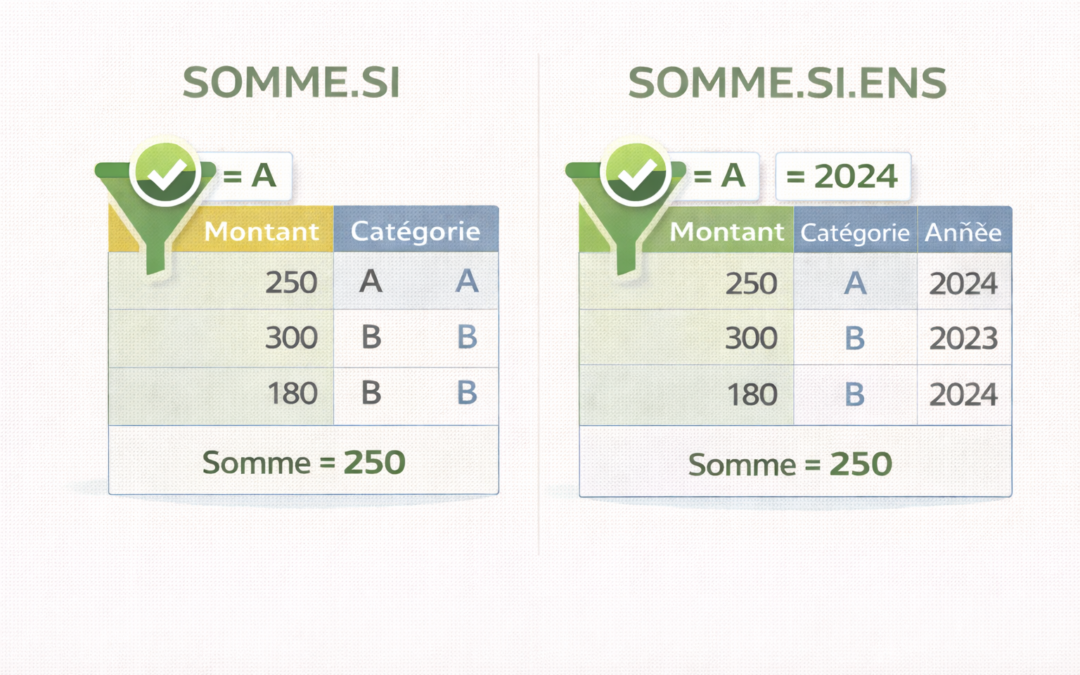
Une méthode plus simple est d'utiliser la 2ᵉ fonction de somme conditionnelle : SOMME.SI.ENS.

Cette fonction a le même rôle que SOMME.SI mais elle permet de faire des calculs sur plusieurs critères.

Ici nous avons en effet 2 critères : âges >=30 et âges <= 39.

Je vais vous montrer comment faire dans l'exemple 4.


SOMME.SI.ENS

La fonction SOMME.SI.ENS est une version améliorée de SOMME.SI :

Elle permet d’additionner des valeurs selon plusieurs critères simultanés (date, produit, région, vendeur, salarié, tranches dâges etc.).

Syntaxe :

=SOMME.SI.ENS(plage_somme; plage_critère1; critère1; [plage_critère2; critère2]; …)


La nuance par rapport à SOMME.SI, c'est que l'on met d'abord la plage de la somme comme 1ᵉʳ argument, et non plus à la fin.

Détail des arguments :

  • plage_somme

La plage contenant les valeurs à additionner.


  • plage_critère1, plage_critère2…

Les plages à analyser selon vos critères.


  • critère1, critère2…

Les conditions à remplir pour que la valeur soit ajoutée au total.


Tous les critères doivent être vrais pour qu’une ligne soit incluse dans la somme.

Si vous avez 3 critères et un seul n'est pas respecté, la ligne ne sera pas ajoutée au total.


Exemple 3 : Somme selon deux critères

Reprenons le 1ᵉʳ tableau avec les vendeurs et les régions.

On va additionner le CA selon le vendeur et la région.

Calculons le CA de Damien sur la région Nord.

Formule :

=SOMME.SI.ENS(C2 :C16 ;A2 :A16 ; "Damien" ;B2 :B16 ; "Nord")


D'abord on sélectionne la colonne C (CA)

Puis la colonne du 1er critère : A (Vendeurs)

Le 1er critère : "Damien"

La colonne du 2nd critère : B (Régions)

Le second critère : "Nord"

Résultat : 

Excel additionne les ventes de Damien uniquement sur la région Nord .


Note 1 : 

Les 2 critères portent sur des colonnes différentes.

Note 2 :

Comme dans l'exemple 1, on peut sélectionner le nom du vendeur dans une cellule.

Note 3 :

On peut ajouter jusqu'à 256 critères.

Exemple 4 : Somme selon 2 critères numériques

Reprenons le tableau sur les âges et salaires.

On veut calculer la masse salariale sur la tranche d'âges 30-39.

Il y a 2 conditions :

Condition 1 : âge ">= 30" (ou ">29")

Condition 2 : âge "<= 39"  (ou "<40")


Formule 


D'abord on sélectionne la colonne H (Salaires)

Puis la colonne du 1er critère : F

Le 1er critère : ">=30"

La colonne du 2nd critère : F

Le second critère : "<40"  (ou"<=39")


Résultat :


Note 1 :

J'ai mis comme critères ">=30"  et "<40", je pouvais aussi mettre ">29" et "<=39"

Note 2 :

Ici les 2 critères portent sur la même colonne.

Critères textuels partiels

SOMME.SI et SOMME.SI.ENS permettent aussi de faire des additions sur des morceaux de texte.

Pour chercher des mots qui contiennent une partie de texte, utilisez le symbole * (astérisque).


Exemple 5 : Critères textuels partiels

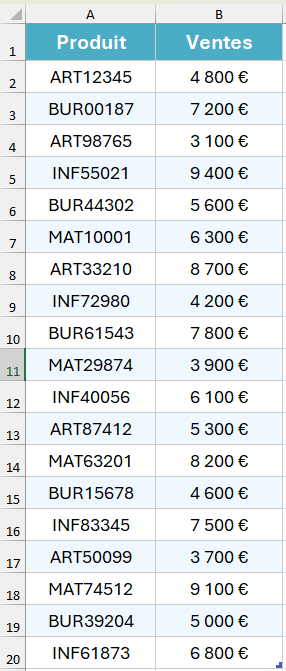
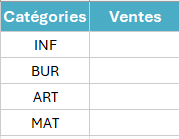
Le tableau est un extrait de codes produits vendus par une entreprise.

Il y a 4 familles de produits : INF, BUR, ART. MAT.

On veut connaitre les ventes par famille.


On commence avec la catégorie informatique (INF).

Formules :

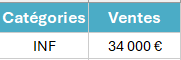
On met "INF*", cela additionne les valeurs de la colonne A pour tous les noms contenant le mot INF.


Résultat


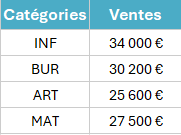
On peut aussi sélectionner INF dans sa cellule (F2) et ajouter &"*".

On peut ensuite incrémenter pour avoir automatiquement les ventes des 3 autres catégories.

Note : On peut aussi utiliser un point d'interrogation (?)  pour remplacer un seul caractère dans le texte.


SOMME.SI.ENS avec un seul critère


Vous pouvez aussi utiliser SOMME.SI.ENS même quand vous n'avez qu'un seul critère.


Reprenons le tout 1ᵉʳ exemple avec Damien :

On a écrit la formule

Cela fonctionne aussi si vous utilisez SOMME.SI.ENS : 


En anglais :


SOMME.SI : SUMIF

SOMME.SI.ENS : SUMIFS


Fonctions associées : Calcul de moyenne, plus grande et plus petite valeur.

De la même manière que l'on fait une somme sur des critères, on peut faire la moyenne avec les fonctions MOYENNE.SI et MOYENNE.SI.ENS.

La syntaxe est exactement la même.

Vous pouvez reprendre les exemples de l'article et remplacer SOMME.SI et SOMME.SI.ENS par MOYENNE.SI et MOYENNE.SI.ENS.

Cela vaut aussi si vous voulez retrouver la plus grande et la plus petite valeur selon un ou plusieurs critères.

Utilisez les fonctions MAX.SI.ENS, MIN.SI.ENS. (MAX.SI et MIN.SI n'existent plus).

Là aussi la syntaxe est la même.

Enfin , il existe 2 fonctions pour compter des valeurs selon un ou plusieurs critères :

NB.SI et NB.SI.ENS.

Vous pouvez retrouver l'article dédié ici.


Voilà, cet article sur les fonctions SOMME.SI et SOMME.SI.ENS est terminé.

Si cela vous a plu, vous pouvez le commenter et vous abonner au blog si ce n’est pas encore fait, pour recevoir du contenu exclusif réservé aux membres et progresser sur Excel.

Il vous suffit de renseigner votre prénom et votre adresse mail dans le formulaire ci-dessous ou dans la pop-up qui s’affiche parfois.

À bientôt sur le blog Maîtrisez Excel.

Steeve

 

Afficher la plus grande et plus petite valeur d’une plage avec les fonctions MAX et MIN

Afficher la plus grande et plus petite valeur d’une plage avec les fonctions MAX et MIN

Afficher la plus grande et plus petite valeur d’une plage avec les fonctions MAX et MIN


Il existe 2 formules bien pratiques qui permettent d'afficher la plus grande et la plus petite valeur d'une série de données, ce sont les fonctions MAX et MIN.

Les fonctions MAX et MIN font partie des fonctions de base d’Excel, mais elles sont aussi parmi les plus utiles.

Elles permettent d’identifier rapidement la valeur la plus élevée ou la plus basse dans une série de données, ce qui est utile pour l'analyse de données : ventes, notes, stocks, salaires, prix.., etc.

Voyons dans un premier temps la fonction MAX, puis la fonction MIN.

Fonction MAX

La fonction MAX va afficher la plus grande valeur d'une sélection de cellules, colonne ou tableau.

Elle est utile pour repérer un maximum dans une colonne : le meilleur résultat, la plus grosse dépense, le chiffre d'affaires le plus élevé, etc.

Syntaxe


=MAX(Valeur1;Valeur2...)

Fonction MIN

La fonction MIN affiche la plus petite valeur d'une sélection de cellules.

Elle est utile pour détecter un minimum : la note la plus basse, la dépense la plus faible, le plus petit CA, le plus bas revenu, etc.

Syntaxe


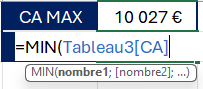
=MIN(Valeur1;Valeur2...)

Exemple :

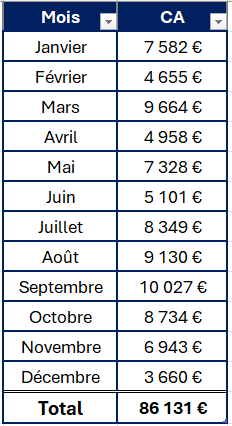
Le tableau ci-dessous représente le chiffre d'affaires mensuel d'une société fictive sur une année.

 

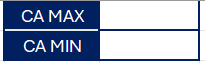
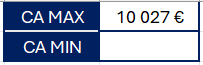
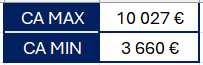
Nous allons afficher le plus grand et le plus petit CA dans un second tableau.


Fonction MAX:

Insérer le CA le plus élevé de l'année dans une cellule.

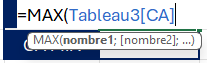
Entrez la fonction =MAX(

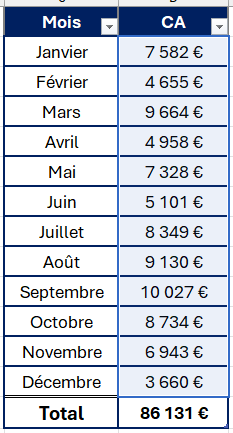
Puis sélectionnez les CA du tableau :

(Attention à ne pas prendre le CA total).

Validez avec Entrée


Résultat :


Fonction MIN :

La fonction MIN fonctionne exactement pareil.

Résultat : 


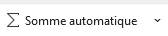
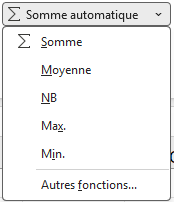
Astuce : Vous pouvez aussi utiliser le bouton de Somme Automatique qui se trouve dans l'onglet Accueil pour insérer plus rapidement ces 2 fonctions.
 

Les fonctions MAX et MIN font partie des 5 formules de base sur Excel. avec SOMME, MOYENNE et NB.  
 

À savoir

Les fonctions MAX et MIN :

  • ignorent les cellules vides
  • ignorent les textes
  • renvoient une erreur si une des cellules contient une erreur de calcul


En anglais

En anglais, les fonctions s’appellent aussi MAX et MIN.


Aller plus loin avec MAX et MIN

Il existe 2 autres fonctions récentes : GRANDE.VALEUR et PETITE.VALEUR qui permettent d'afficher la plus grande ou plus petite valeur mais aussi les 2ème, 3ème et n-ième plus grandes et plus petites valeurs, l'article est disponible ici.

Il existe aussi d'autres formules conditionnelles qui permettent d'afficher les plus petites et plus grandes valeurs selon un ou plusieurs critères, ce sont les fonctions MAX.SI, MAX.SI.ENS, MIN.SI, MIN.SI.ENS.

J'en parlerai en détail dans un prochain article.

Vous pouvez aussi combiner les fonctions MAX et MIN avec d'autres fonctions, par exemple les fonctions RECHERCHEX ou RECHERCHEV pour afficher le mois correspondant au plus grand et plus petit CA de l'année.

Extraire des caractères d’une cellule avec 3 fonctions : GAUCHE DROITE STXT

Extraire des caractères d’une cellule avec 3 fonctions : GAUCHE DROITE STXT

Dans Excel, il est fréquent d’avoir besoin d’isoler et d'extraire une partie d’un texte d'une cellule : un nom, un prénom, les 3 premières lettres d'un code, les 4 derniers chiffres d’un numéro, etc.

Pour cela, 3 fonctions existent :

GAUCHE, DROITE et STXT.

Dans cet article, nous allons voir comment elles fonctionnent, avec des exemples simples et des cas concrets.

GAUCHE

La fonction GAUCHE permet d’extraire un nombre de caractères d'une cellule en partant de la gauche. 

Syntaxe

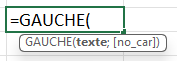
=GAUCHE(texte; [no_car])

La fonction a 2 arguments :

  • texte : la cellule où est le texte que l'on veut extraire.
  • no_car : le nombre de caractères à extraire en partant de la gauche

no_car est facultatif, si il n'est pas renseigné, Excel extraiera le 1er caractère en partant de la gauche.

Exemple simple : Extraire les 3 premières lettres d’un code

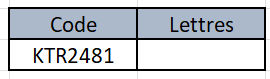
La cellule E3 contient le code alphanumérique KTR2481.

On veut extraire les 3 lettres de ce code, soit les 3 premiers caractères en partant de la gauche.

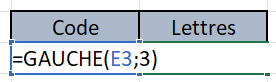
La fonction est :

=GAUCHE(E3; 3)

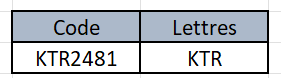
Résultat : KTR

Exemple 2 : 

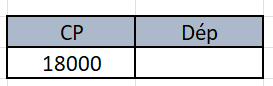
Vous avez une série de codes postaux dans la colonne B d'un tableau et vous voulez extraire dans la colonne C les 2 premiers caractères pour avoir le numéro du département.

(Pour l'exemple, je ne vais afficher qu'un code postal).

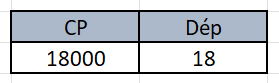
Dans la cellule B3 vous avez le code postal 18000.

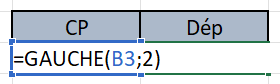
On se positionne sur la cellule D2 et on entre la formule :

=GAUCHE(B3; 2)

Résultat : 18

Si vous avez un tableau, on incrémentera ensuite la fonction sur l'ensemble du tableau.

En anglais 

La fonction en anglais est LEFT.

DROITE

La fonction DROITE fait l’inverse de GAUCHE : elle récupère les derniers caractères à partir de la fin du texte, donc sur la droite.

Syntaxe

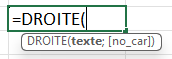
=DROITE(texte; [no_car])

Elle fonctionne exactement comme la fonction GAUCHE.

Exemple simple

Reprenons le code précédent KTR2481, cette fois on veut extraire les 4 chiffres sur la droite.

La fonction sera : =DROITE(E3; 4)

Résultat : 2481


Exemple 2

Vous avez des numéros de série comme PROD-00124, et vous voulez isoler la partie numérique, donc extraire les 5 caractères à partir de la droite :

=DROITE(A1; 5)

Résultat : 00124

En anglais 

La fonction en anglais est RIGHT


STXT

STXT est l'abréviation de Sous-Texte.

Cette fonction permet d’extraire une portion de texte au milieu, en indiquant la position de départ (en partant de la gauche) et le nombre de caractères à extraire.

Syntaxe

=STXT(texte; no_départ; no_car)

La fonction STXT a 3 arguments :

  • texte : La cellule où est le texte que l'on veut extraire.
  • no_départ : La position de départ du 1er caractère à extraire (en partant de la gauche)
  • no_car : le nombre de caractères à extraire

Exemple

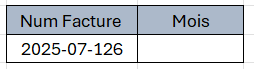
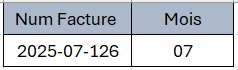
La cellule F2 contient un numéro de facture 2025-07-126, il est composé de l'année (2025), du mois (07) et du numéro de facture (126) séparés par un tiret.

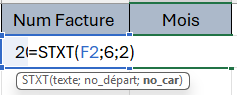
Dans la cellule G2, vous voulez récupérer le mois, qui correspond aux 2 numéros à partir du 6ème caractère sur la gauche. 

(Les tirets et plus généralement tous les caractères doivent être comptés).

Vous allez écrire la fonction :

=STXT(F2; 6; 2)

La fonction extrait 2 caractères à partir du 6ème caractère.

Résultat : 07

En anglais

La fonction en anglais est MID.

Cas pratique

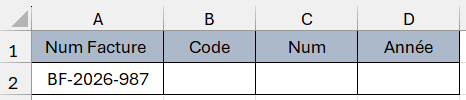
Dans la cellule A2 se trouve un numéro de facture BF-2026-987.

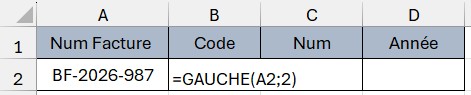
Vous souhaitez extraire le code client (BF) dans la cellule B2, le numéro de facture en C2 (987) et l'année en D2.


Code client : =GAUCHE(A2;2)

Num facture : =DROITE(A2;3)


Année : =STXT(A2; 4; 4)

Résultat :


Télécharger le fichier des exemples

Vous pouvez télécharger les exemples vus dans cet article.

Vous trouverez les tableaux à compléter avec les formules et les tableaux avec les formules déjà remplies.


Conclusion 

Les fonctions GAUCHE, DROITE et STXT sont des outils pratiques pour extraire des informations précises dans Excel.

Il existe d'autres fonctions récentes qui permettent d'extraire des caractères d'une cellule à partir d'un délimiteur, il s'agit des fonctions TEXTE.AVANT et TEXTE.APRES, vous pouvez retrouver l'article ici.


Pour aller plus loin

Et pour aller plus loin, on peut combiner toutes ces fonctions avec d’autres fonctions comme TROUVE, CHERCHE ou NBCAR pour des extractions dynamiques, même lorsque les longueurs varient.


Si l'article vous a plu et si vous souhaitez progresser sur Excel, inscrivez-vous en renseignant votre prénom et votre adresse mail dans le formulaire ci-dessous.

Vous recevrez les derniers articles et du contenu exclusif reservé aux abonnés.

À bientôt sur Maîtrisez Excel


Afficher la date du jour avec les fonctions AUJOURDHUI et MAINTENANT.

Afficher la date du jour avec les fonctions AUJOURDHUI et MAINTENANT.

Il existe 2 fonctions très simples qui permettent d'afficher la date du jour dans une cellule, ce sont les fonctions AUJOURDHUI() et MAINTENANT().

Ces 2 fonctions sont particulières, en effet, ce sont des fonctions où l’on ne met rien à l’intérieur des parenthèses, elles sont vides.

Nous allons d'abord voir la fonction AUJOURDHUI().

AUJOURDHUI 

Syntaxe

= AUJOURDHUI() 


Pour insérer la fonction, positionnez-vous dans une cellule, entrez le signe = puis commencer à écrire la fonction. 

Quand elle apparait, cliquez 2 fois sur la fonction en bleu pour l'insérer plus rapidement dans la cellule.

Puis appuyez sur la touche Entrée.

(Vous n'êtes pas obligé.e de fermer la parenthèse, en appuyant sur entrée, la parenthèse sera fermée automatiquement).

La cellule affiche la date du jour.


Remarque : Il se peut que la cellule affiche un nombre.

Ici , le 28/01/2024 est représenté par le nombre 45319.

Ce nombre est le nombre de jours entre le 01/01/1900 et la date du jour (ou le nombre de jours entre 2 dates).

Si c'est le cas, c'est que votre cellule est au format Standard, qui est le format par défaut des cellules Excel.

Vous devrez modifier le format de cellule et le mettre à Date Courte ou Date Longue.

Date Courte affiche la date au format JJ/MM/AAAA

Date Longue affiche la date en entier avec le jour de la semaine.


Afficher la date du jour dans une cellule n’a pas beaucoup d’intérêt en soi, mais il existe de nombreuses utilisations pratiques de la fonction AUJOURDHUI():

Par exemple, la fonction AUJOURDHUI permet de calculer le nombre de jours restants entre aujourd’hui et une date d’échéance : un paiement, une livraison, une commande, l’échéance d’un projet…

On peut aussi calculer l'âge d’une personne ou son ancienneté dans une entreprise en combinant la fonction AUJOURDHUI avec la fonction DATEDIF.


Exemples d'utilisation : 

Vous voulez connaitre le nombre de jours restants avant la date de paiement d’une facture.

Nous sommes le 28/01/2024, la date de paiement d’une facture est fixée au 15/02/2024.


On insère la fonction AUJOURDHUI dans la cellule C2.

La cellule affiche la date du jour, 28/01/2024 dans notre exemple.

(Pensez à mettre le format de cellule en format Date, Date courte ou Date longue ou un autre format de date).

Dans la cellule C4, vous allez afficher le nombre de jours entre aujourd’hui et la date d’échéance en faisant une soustraction entre les 2 dates :

=C3-C2 = 18


Résultat : 18


La fonction AUJOURD'HUI est dynamique, le résultat changera automatiquement avec la date du jour.

Le lendemain, la cellule affichera 17, car la cellule C2 affichera 29/01/2024.


On peut aussi insérer directement la fonction AUJOURDHUI() dans notre formule, comme ceci :

=C3-AUJOURDHUI()


Vous pouvez aussi compter le nombre de jours entre 2 dates avec la fonction JOURS détaillée dans cet article.

Fonction en anglais : 

La fonction en anglais est TODAY()

Raccourci clavier :

Vous pouvez afficher la date du jour dans une cellule en appuyant sur la touche Ctrl et le point virgule.

Mais attention, la cellule sera figée avec cette méthode, c'est-à-dire qu'elle ne changera pas en fonction du jour, elle restera à la même date. 

Mais cela reste pratique si vous voulez insérer la date du jour sans qu'elle ne change par la suite.

MAINTENANT 

La fonction MAINTENANT() est similaire à la fonction AUJOURDHUI(), sauf qu'en plus d’afficher la date du jour, elle affichera aussi l’heure.

Tout comme AUJOURDHUI(), on ne met rien dans les parenthèses.

Exemple :

On va insérer la fonction MAINTENANT() dans une cellule.

La cellule affiche la date du jour et l’heure.

L’heure va se modifier à chaque fois que vous vous positionnerez dans une cellule et que vous appuierez sur la touche Entrée ou que vous ferez une modification dans votre fichier.

Là aussi, cette fonction peut être très utile si vous travaillez avec des formats de date et d'heure, pour calculer des durées, des temps de travail, de trajet, des performances sportives ou autre. Je ferai prochainement un article complet sur les formats d'heures.


Fonction en anglais : 

La fonction en anglais est NOW().

Voilà , ce premier article sur Excel est terminé.

Si cela vous a plu vous pouvez le commenter et vous abonner au blog si ce n'est pas encore fait, pour recevoir du contenu exclusif réservé aux membres et progresser sur Excel (formations, tableaux, cas pratiques...).

Il vous suffit de renseigner votre prénom et votre adresse mail dans le formulaire ci-dessous  : 


Vous pouvez aussi télécharger le fichier Excel avec les tableaux et exemples de cet article :

Afficher le jour de la semaine avec la fonction JOURSEM

Afficher le jour de la semaine avec la fonction JOURSEM

Afficher le jour de la semaine avec la fonction JOURSEM


Il existe une fonction de date qui permet d'afficher le jour de la semaine, ou plutôt un chiffre entre 1 et 7 qui correspond à un jour de la semaine.

Cette fonction est JOURSEM.

Ne pas la confondre avec la fonction JOUR qui affichera le jour du mois entre 1 et 31 ou la fonction JOURS qui compte le nombre de jours entre 2 dates.


Applications concrètes :

  • Identifier automatiquement les week-ends ou jours ouvrés dans un planning.
  • Filtrer des données selon le jour de la semaine.
  • Générer des rapports hebdomadaires (par jour ou par semaine).
  • Créer des alertes automatiques pour les dates tombant un samedi ou un dimanche.
  • Utiliser le numéro du jour dans des calculs de planification ou de production.

Syntaxe :

=JOURSEM(numéro_de_série; [type_retour])


Il y a 2 arguments à entrer la fonction:

Détails des arguments :

  • numéro_de_série

C’est la date à analyser, soit une valeur saisie directement 

(ex : "23/03/2026") ou une cellule contenant une date (ex : A2).


  • [type_retour] (optionnel)

Cet argument permet de définir le jour de début de la semaine et donc la numérotation des jours.


En effet, dans certains pays comme Le Royaume Uni, les pays d'Amérique du Nord et du Sud, le Japon, la semaine commence le dimanche et se termine le samedi.

Si vous ne précisez rien, Excel utilise par défaut le système 1 = dimanche et 7 = samedi.

Donc vous pouvez choisir les codes 2 et 11 pour bien spécifier à Excel que la semaine commence le lundi.

Ainsi lundi affichera le chiffre 1, mardi le 2 etc..

Exemple : afficher le numéro du jour de la semaine de 3 dates


On insère la fonction JOURSEM dans la 1ère cellule de la colonne JOURSEM.

On sélectionne la première cellule contenant la date , et en second argument on met le code 2, pour bien spécifier que la semaine commence le lundi.


Résultat :

Le 23 mars correspond bien au lundi, le 2 au mardi etc.


Et pour afficher le jour en toutes lettres?

Ok, c'est bien beau d'avoir un nombre de 1 à 7, mais si je veux afficher le jour en toutes lettres?

Il existe plusieurs méthodes pour le faire.

  1. Utiliser la RECHERCHEX (ou RECHERCHEV) en faisant correspondre à chaque numéro le jour de la semaine correspondant.
  2. Utiliser la formule TEXTE
  3. Utiliser un format date spécifique pour afficher uniquement le jour de la semaine en lettres.
  4. On peut même utiliser la fonction SI ou SI.MULTIPLE pour faire correspondre le numéro au jour de la semaine.


Je vais vous montrer les solutions avec le format de date spécifique et la fonction TEXTE,  ces 2 options sont bien plus simples et rapides.


Format de date spécifique

Mettre un format de date spécifique, pour afficher le jour de la semaine en toutes lettres.

Reprenons le tableau.

Sélectionner la ou les cellules comprenant les numéros des jours.

Aller dans l'onglet Accueil / Nombre / Standard

Cliquez sur Standard pour afficher la liste des différents formats de cellules.

Tout en bas, choisissez Autres formats numériques...

Choisissez la dernière catégorie, Personnalisée.


Dans Type, remplacez General par dddd ou jjjj.

(selon les versions), j pour jour, d pour day.


Résultat :

La date sera remplacée dans la cellule par le jour de la semaine en toutes lettres.

Vous pouvez insérer une colonne si vous voulez conserver la date et le jour de la semaine.

Fonction TEXTE

La fonction texte permet de faire la même chose.

=TEXTE(A2;"jjjj")


Fonction en anglais 

JOURSEM : WEEKDAY


Combiner avec d'autres fonctions

On a vu que l'on pouvait combiner JOURSEM avec TEXTE.

On peut aussi imbriquer d'autres fonctions comme les fonctions NB.JOURS.OUVRES , FILTRE, SI, SI.MULTIPLE, SI.CONDITIONS pour créer des alertes automatiques de week-end ou filtrer des jours précis, ou même effectuer des calculs sur des jours précis.

Nous voyons cela en détails dans la formation sur les dates, avec des exemples concrets d'application en entreprise.


Voilà, cet article sur la fonction JOURSEM() est terminé.

Si cela vous a plu, vous pouvez le commenter et vous abonner au blog si ce n’est pas encore fait, pour recevoir du contenu exclusif réservé aux membres et progresser sur Excel.

Il vous suffit de renseigner votre prénom et votre adresse mail dans le formulaire ci-dessous ou dans la pop-up qui s’affiche parfois.

À bientôt sur le blog Maîtrisez Excel.

Steeve