

Premier pas avec la fonction conditionnelle SI
La fonction SI est l'une des fonctions les plus utilisées d'Excel.
Elle permet de réaliser des tests logiques et d’afficher un résultat différent selon que la condition est vraie ou fausse : si une condition est remplie, on affiche un certain résultat ; sinon, un autre, c'est une fonction conditionnelle.

Le résultat peut être un texte, un chiffre ou bien un calcul.
Exemples d'applications concrètes :
- Valider un objectif (vente, performance, délai)
- Appliquer une remise, prime ou pénalité selon une condition
- Créer des statuts automatiques (“Validé”, “En attente”, “Refusé”)
- Gérer des notations ou seuils (réussi, échoué, mention, etc.)
- Mettre en place des indicateurs de performance dynamiques
- Afficher “Admis” si une note est supérieure à 10, sinon “Refusé”
- Appliquer une remise si une commande dépasse 100 unités
- Calculer une prime si un objectif est atteint ou selon une ancienneté
- Afficher une alerte si un article est en dessous d'un certain seuil
- Afficher une alerte si une date d'échéance est proche...
Les applications sont nombreuses, dès que vous devez faire un choix ou afficher un résultat en fonction d’une règle, la fonction SI est la bonne solution.
Syntaxe

=SI(condition; valeur_si_vrai; valeur_si_faux)
La fonction SI a 3 arguments :
- condition : une expression logique (exemple : A1>10)
- valeur_si_vrai : ce qu’Excel doit afficher ou calculer si la condition est vraie
- valeur_si_faux : ce qu’Excel doit afficher ou calculer si la condition est fausse
Exemple 1 : Condition avec du texte
Le tableau suivant montre les résultats d'étudiants à un examen.
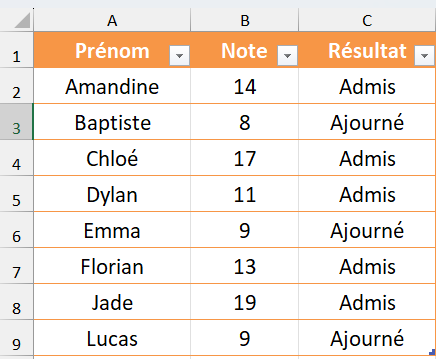
On va afficher “Admis” si la note est supérieure ou égale à 10, et “Ajourné” sinon.
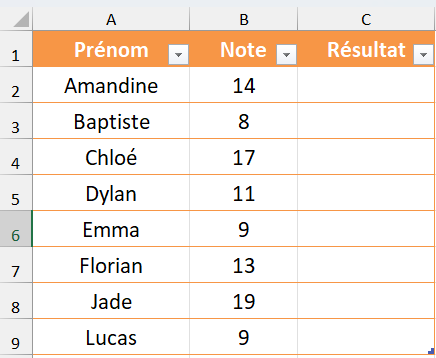
On se place sur la première cellule vide de la colonne Résultat.

Nous allons tester la condition B2>=10 sur le premier résultat.
- Si elle est vraie, alors le résultat sera “Admis”
- Sinon, ce sera “Ajourné”
La formule est :
=SI(B2>=10; "Admis"; "Ajourné")

(Si les cellules sont sous forme de tableau, la cellule B2 est remplacée par le nom de la colonne.)

Ensuite nous incrémenterons la fonction sur l'ensemble du tableau.
Si les cellules sont mises sous forme de tableau, la formule sera incrémentée automatiquement à l'ensemble de la colonne.
Résultat :
Note 1 :
Lorsque l'on met du texte dans une formule Excel, il faut toujours le mettre entre guillemets, sinon vous aurez un message d'erreur.
Note 2 :
On peut traduire le premier point-virgule par "Alors", le second par "Sinon" :
Si la note est >=10; Alors "Admis" ; sinon "Ajourné".
Note 3 :
Si vous laissez vide l'argument valeur_si_faux, Excel affichera FAUX dans la cellule.
Exemple 2 : Condition avec une valeur
Le tableau ci-dessous montre les ventes de plusieurs commerciaux.
Supposons qu’un employé touche une prime de 500 euros si ses ventes dépassent 10000 euros.
Si CA >= 10000; Alors 500; Sinon 0.
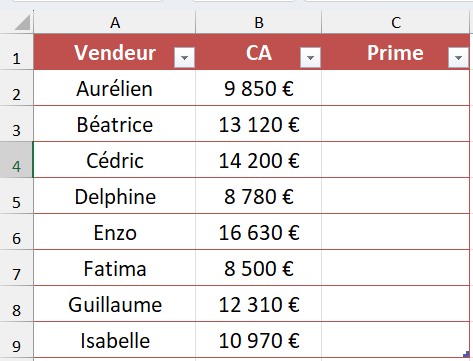
On insère la fonction :

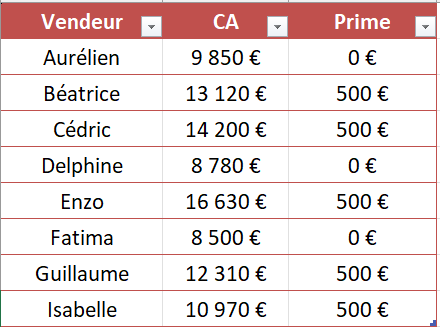
Résulat :
Excel attribue 500 si la vente est supérieure à 10000, sinon 0.
Exemple 3 : Condition avec un calcul
Maintenant, nous allons effectuer un calcul si la condition est vraie.
Reprenons l'exemple précédent.
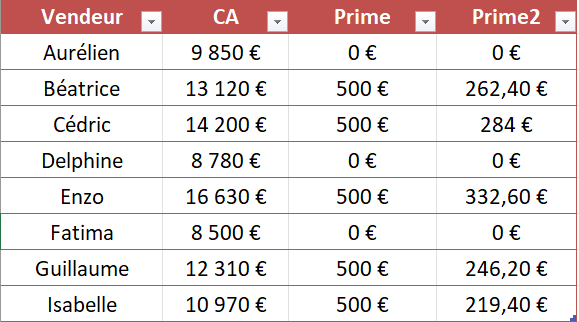
Nous allons calculer une prime si les ventes sont supérieures à 10000, mais la prime sera égale à 2% du CA.
Vous pouvez ajouter une autre colonne que l'on appellera Prime 2, cela vous permettra de comparer les 2 formules.
La formule est :

On effectue un calcul si la condition est vraie, sinon on met 0.
On prend le CA que l'on multiplie par 2%.
Résultat :
Note :
On peut aussi mettre du texte si la condition est fausse, par exemple écrire "Pas de prime", ou mettre un tiret "-".
En anglais
La fonction en anglais est IF.
Utilisations plus avancées
Imbrication de plusieurs SI
Vous pouvez imbriquer plusieurs fonctions SI pour gérer plusieurs cas.
On parle de fonctions SI imbriquées.
Exemple 4 : Plusieurs SI imbriquées
Reprenons le premier exemple.
Nous avons mis une condition simple selon que la note soit supérieure ou inférieure à 10.
Maintenant nous allons créer plusieurs conditions et afficher une mention selon la note :
=SI(A1<10; "Ajourné"; SI(A1<12; "Passable"; SI(A1<14; "Assez bien"; SI(A1<16; "Bien"; "Très bien"))))
Cette formule teste les conditions successivement :
- Si A1 < 10 : Ajourné
- Sinon, si A1 < 12 : Passable
- Sinon, si A1 < 14 : Assez bien
- Sinon, si A1 < 16 : Bien
- Sinon, Très bien
Note 1 :
On remarque que la dernière condition n'est pas précisée, en effet, si toutes les autres conditions sont fausses, cela signifie que la note est inférieure ou égale à 20 et supérieure ou égale à 16.
Note 2 :
Vous devez avoir autant de parenthèses ouvertes que fermées, vous pouvez les repérer facilement car chaque paire de parenthèses a sa propre couleur.
Note 3 :
Il est conseillé de rester lisible et de ne pas imbriquer plus de 4 à 5 niveaux dans une même cellule.
Inconvénients des SI imbriquées.
Vous avez dû le voir si vous avez essayé, insérer plusieurs SI est assez chronophage et source d'erreurs, vous pouvez oublier un guillemet, un point-virgule, une parenthèse.
Depuis la version Excel 2019 et Microsoft 365, 2 nouvelles fonctions ont été intégrées, ce sont les fonctions SI.CONDITIONS et SI.MULTIPLE, elles permettent de faire plusieurs conditions sans imbriquer de nombreux SI.
Elles simplifient la formule et réduisent les erreurs.
Pour en savoir plus sur ces 2 fonctions, l'article complet est ici.
Erreurs fréquentes
Voici les principales erreurs rencontrées avec la fonction SI :
- Oublier un point-virgule entre les arguments
- Ne pas fermer toutes les parenthèses si vous imbriquez plusieurs SI
- Oublier de mettre le texte entre guillemets.
Les SI imbriquées étant plus complexes, elles seront développées dans un prochain article.
SI et Copilot
Pour éviter les saisies manuelles et les possibles erreurs, vous pouvez utiliser Copilot pour insérer des formules conditionnelles SI et des SI imbriquées.
Écrivez ce que vous voulez et Copilot écrira la formule.
J'ai rédigé un article complet sur la prise en main de Copilot avec un exemple sur des formules conditionnelles imbriquées.
SI avec des opérateurs logiques
Vous pouvez combiner la fonction SI avec ET ou OU pour tester plusieurs conditions.
Par exemple, pour valider si une note est entre 10 et 20 :
=SI(ET(A1>=10; A1<=20); "Valide"; "Non valide")
On place la fonction ET juste après le SI et avant les conditions.
Vous pouvez mettre plus de 2 conditions.
Avant d'aller plus loin, familiarisez-vous avec la fonction SI pour la maitriser.
L'utilisation avancée de la fonction SI avec des SI imbriqués et les fonctions ET et OU sera détaillée dans de prochains articles.
Conclusion
La fonction SI est la base de la logique dans Excel. Une fois maîtrisée, elle ouvre la voie à des formules dynamiques, intelligentes et automatisées.
C’est la porte d’entrée vers d’autres fonctions puissantes comme NB.SI,NB.SI.ENS, SOMME.SI, MOYENNE.SI.ENS... mais aussi vers les formules avec des opérateurs logiques ET, OU ou des fonctions imbriquées et les fonctions conditionnelles SI.CONDITIONS et SI.MULTIPLE.
Commencez avec des cas simples, testez différentes conditions, et vérifiez toujours vos résultats, y compris avec COPILOT.
Une fois en main, la fonction SI deviendra vite un réflexe dans vos feuilles de calcul.