
Faire une somme conditionnelle sur un ou plusieurs critères avec SOMME.SI et SOMME.SI.ENS

Faire une somme conditionnelle sur un ou plusieurs critères avec SOMME.SI et SOMME.SI.ENS

Faire une somme conditionnelle sur un ou plusieurs critères avec SOMME.SI et SOMME.SI.ENS


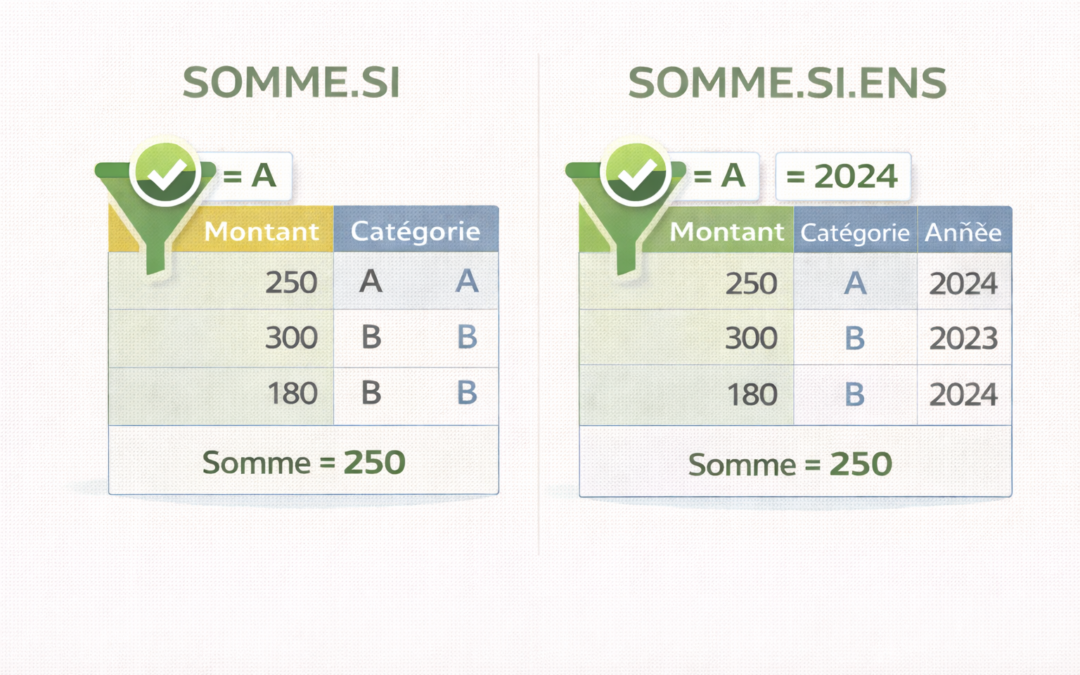
Lorsque vous souhaitez calculer un total selon une condition précise, par exemple le chiffre d’affaires d’un commercial, le total d’un produit, le CA d'une région, ou les ventes d’un mois donné, il faut utiliser les fonctions SOMME.SI et SOMME.SI.ENS.

Elles permettent de faire des sommes conditionnelles, sans avoir à filtrer ou trier vos données.

C’est une fonction incontournable dans Excel pour l’analyse et le reporting.

Applications concrètes :

  • Totaliser les ventes d’un commercial ou d’une région donnée.
  • Calculer le CA d’un mois, d'une année ou d’un trimestre précis.
  • Additionner les valeurs comprises entre deux dates.
  • Faire des totaux croisés par produit, zone et période.
  • Créer des tableaux de synthèse dynamiques sans utiliser de TCD.

SOMME.SI             

La fonction SOMME.SI permet de faire une somme sur un seul critère.


Syntaxe :

SOMME.SI contient 3 arguments :


=SOMME.SI(plage_critère; critère; [plage_somme])


Détail des arguments :

  • plage_critère

La plage dans laquelle Excel doit vérifier le critère (ex. la colonne des noms, des produits, etc.).


  • critère

La condition à remplir pour additionner les valeurs correspondantes.

Elle peut être saisie entre guillemets (ex : “Nord”) ou être une référence de cellule (ex : D2).


  • [plage_somme] (facultatif)

La plage des valeurs à additionner.

Si vous ne précisez pas cette plage, Excel additionne directement les valeurs de la plage_critère.


Exemple 1 : Somme sur un nom

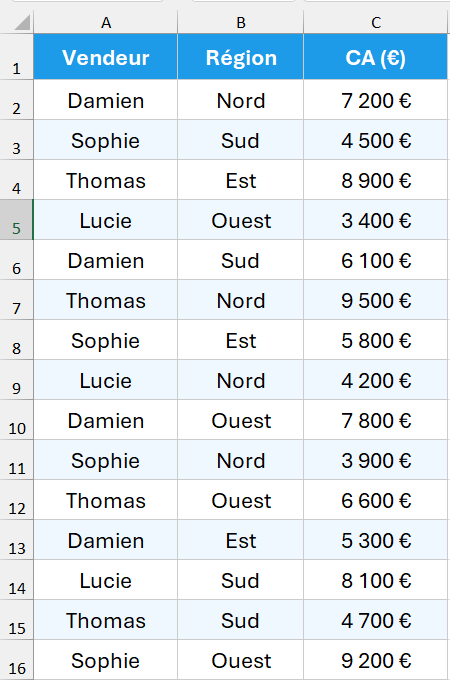
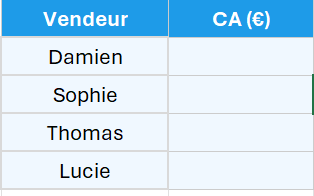
Le tableau ci-dessous reprend le CA de 4 vendeurs dans 4 régions.

On veut connaitre le total des ventes de chaque vendeur.

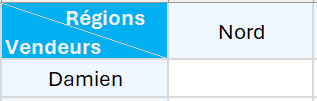
On va commencer par le vendeur Damien.


Formule :

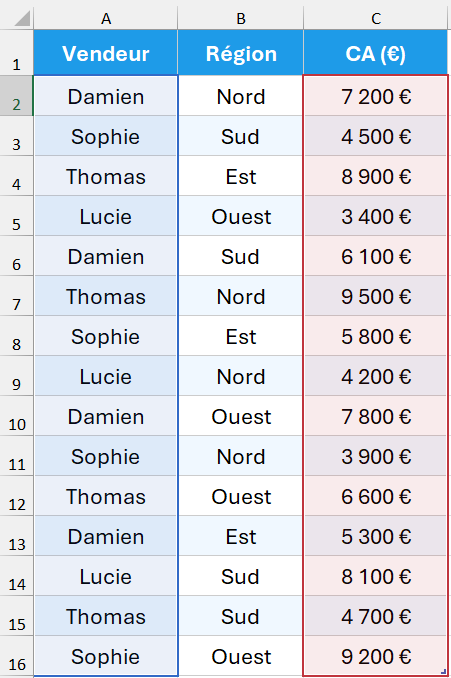
Plage : La plage du critère à chercher, donc la colonne des vendeurs

Critère : Le nom du vendeur : "Damien"

Le nom est à mettre entre guillemets.


Somme_plage :  La colonne des valeurs à additionner : La colonne CA

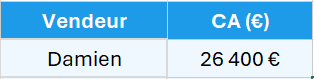
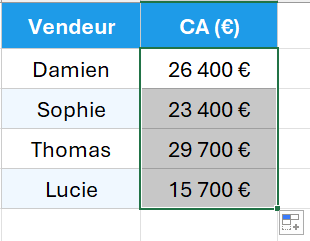
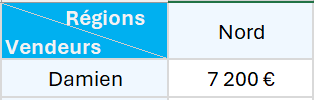
Résultat : 


Excel additionne les valeurs de la colonne "CA" uniquement pour les lignes où le nom est “Damien”.

Si vous voulez connaitre les ventes des 3 autres vendeurs, refaites la même fonction 3 fois en changeant le prénom.

Cela peut être chronophage, surtout s'il y a beaucoup de critères différents.

Il est donc préférable de choisir le critère dans une cellule et ensuite d'incrémenter la fonction une fois pour la recopier automatiquement avec les autres critères.

C'est ce que je vous montre dans l'exemple qui suit.


Exemple 2 : Critères dans une cellule

Reprenons le même tableau.

Nous allons en plus créer des lignes pour afficher les ventes de chaque vendeur.

Au lieu d'écrire "Damien" comme critère, on va directement sélectionner la cellule contenant Damien.

Ici Damien est dans la cellule G2, Sophie dans la cellule G3 etc

Puis on incrémentera la formule vers le bas pour avoir automatiquement le résultat pour les 3 autres vendeurs (en G3, G4, G5).

Cela permet de recopier automatiquement la formule vers les cellules du dessous.

Résultat :


Exemple 3 : Critère numérique

La fonction SOMME.SI permet aussi d'effectuer des calculs sur des critères numériques.

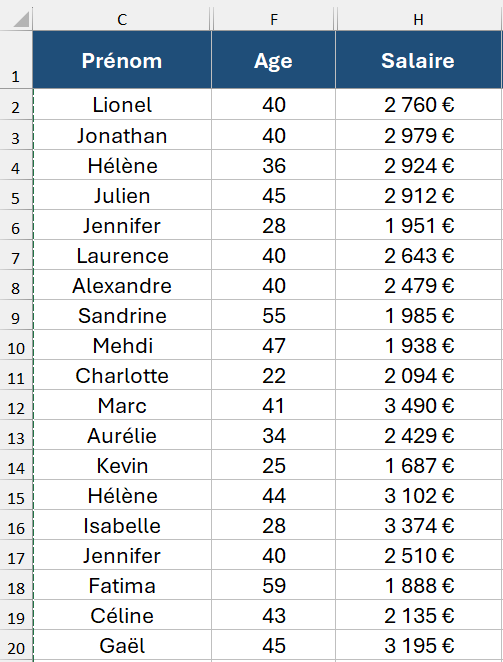
Le tableau ci-dessous est un extrait des salariés d'une entreprise fictive.

Le tableau contient 200 lignes, pour l'exemple je n'affiche que les colonnes Prénom, âge et salaire et les 20 premières lignes.

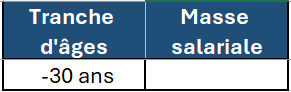
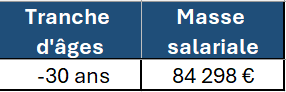
Nous voulons calculer la masse salariale des salariés de moins de 30 ans uniquement.

Formule :


Note : Pour un critère numérique, vous devez mettre le symbole < et la valeur entre guillemets : "<30"

Résultat : 

Excel additionne les salaires lorsque l'âge est strictement inférieur à 30.


Et pour les autres tranches d'âges?

Pour calculer la masse salariale des autres tranches d'âges, par exemple les salariés entre 30 et 39 ans, on pourrait utiliser SOMME.SI 2 fois et faire une soustraction.

Une méthode plus simple est d'utiliser la 2ᵉ fonction de somme conditionnelle : SOMME.SI.ENS.

Cette fonction a le même rôle que SOMME.SI mais elle permet de faire des calculs sur plusieurs critères.

Ici nous avons en effet 2 critères : âges >=30 et âges <= 39.

Je vais vous montrer comment faire dans l'exemple 4.


SOMME.SI.ENS

La fonction SOMME.SI.ENS est une version améliorée de SOMME.SI :

Elle permet d’additionner des valeurs selon plusieurs critères simultanés (date, produit, région, vendeur, salarié, tranches dâges etc.).

Syntaxe :

=SOMME.SI.ENS(plage_somme; plage_critère1; critère1; [plage_critère2; critère2]; …)


La nuance par rapport à SOMME.SI, c'est que l'on met d'abord la plage de la somme comme 1ᵉʳ argument, et non plus à la fin.

Détail des arguments :

  • plage_somme

La plage contenant les valeurs à additionner.


  • plage_critère1, plage_critère2…

Les plages à analyser selon vos critères.


  • critère1, critère2…

Les conditions à remplir pour que la valeur soit ajoutée au total.


Tous les critères doivent être vrais pour qu’une ligne soit incluse dans la somme.

Si vous avez 3 critères et un seul n'est pas respecté, la ligne ne sera pas ajoutée au total.


Exemple 3 : Somme selon deux critères

Reprenons le 1ᵉʳ tableau avec les vendeurs et les régions.

On va additionner le CA selon le vendeur et la région.

Calculons le CA de Damien sur la région Nord.

Formule :

=SOMME.SI.ENS(C2 :C16 ;A2 :A16 ; "Damien" ;B2 :B16 ; "Nord")


D'abord on sélectionne la colonne C (CA)

Puis la colonne du 1er critère : A (Vendeurs)

Le 1er critère : "Damien"

La colonne du 2nd critère : B (Régions)

Le second critère : "Nord"

Résultat : 

Excel additionne les ventes de Damien uniquement sur la région Nord .


Note 1 : 

Les 2 critères portent sur des colonnes différentes.

Note 2 :

Comme dans l'exemple 1, on peut sélectionner le nom du vendeur dans une cellule.

Note 3 :

On peut ajouter jusqu'à 256 critères.

Exemple 4 : Somme selon 2 critères numériques

Reprenons le tableau sur les âges et salaires.

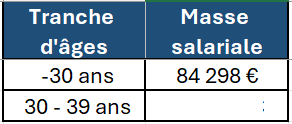
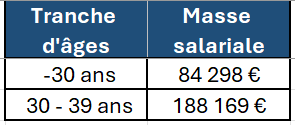
On veut calculer la masse salariale sur la tranche d'âges 30-39.

Il y a 2 conditions :

Condition 1 : âge ">= 30" (ou ">29")

Condition 2 : âge "<= 39"  (ou "<40")


Formule 


D'abord on sélectionne la colonne H (Salaires)

Puis la colonne du 1er critère : F

Le 1er critère : ">=30"

La colonne du 2nd critère : F

Le second critère : "<40"  (ou"<=39")


Résultat :


Note 1 :

J'ai mis comme critères ">=30"  et "<40", je pouvais aussi mettre ">29" et "<=39"

Note 2 :

Ici les 2 critères portent sur la même colonne.

Critères textuels partiels

SOMME.SI et SOMME.SI.ENS permettent aussi de faire des additions sur des morceaux de texte.

Pour chercher des mots qui contiennent une partie de texte, utilisez le symbole * (astérisque).


Exemple 5 : Critères textuels partiels

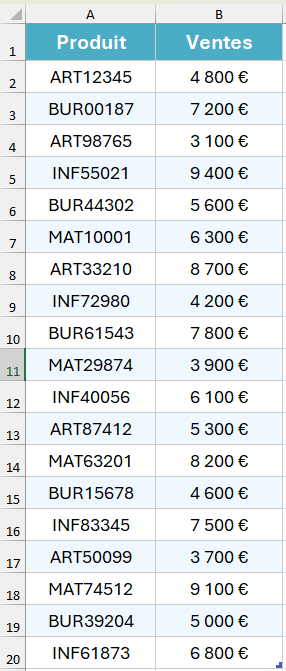
Le tableau est un extrait de codes produits vendus par une entreprise.

Il y a 4 familles de produits : INF, BUR, ART. MAT.

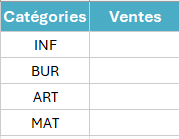
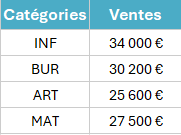
On veut connaitre les ventes par famille.


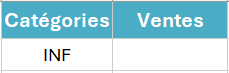
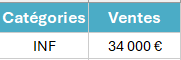
On commence avec la catégorie informatique (INF).

Formules :

On met "INF*", cela additionne les valeurs de la colonne A pour tous les noms contenant le mot INF.


Résultat


On peut aussi sélectionner INF dans sa cellule (F2) et ajouter &"*".

On peut ensuite incrémenter pour avoir automatiquement les ventes des 3 autres catégories.

Note : On peut aussi utiliser un point d'interrogation (?)  pour remplacer un seul caractère dans le texte.


SOMME.SI.ENS avec un seul critère


Vous pouvez aussi utiliser SOMME.SI.ENS même quand vous n'avez qu'un seul critère.


Reprenons le tout 1ᵉʳ exemple avec Damien :

On a écrit la formule

Cela fonctionne aussi si vous utilisez SOMME.SI.ENS : 


En anglais :


SOMME.SI : SUMIF

SOMME.SI.ENS : SUMIFS


Fonctions associées : Calcul de moyenne, plus grande et plus petite valeur.

De la même manière que l'on fait une somme sur des critères, on peut faire la moyenne avec les fonctions MOYENNE.SI et MOYENNE.SI.ENS.

La syntaxe est exactement la même.

Vous pouvez reprendre les exemples de l'article et remplacer SOMME.SI et SOMME.SI.ENS par MOYENNE.SI et MOYENNE.SI.ENS.

Cela vaut aussi si vous voulez retrouver la plus grande et la plus petite valeur selon un ou plusieurs critères.

Utilisez les fonctions MAX.SI.ENS, MIN.SI.ENS. (MAX.SI et MIN.SI n'existent plus).

Là aussi la syntaxe est la même.

Enfin , il existe 2 fonctions pour compter des valeurs selon un ou plusieurs critères :

NB.SI et NB.SI.ENS.

Vous pouvez retrouver l'article dédié ici.


Voilà, cet article sur les fonctions SOMME.SI et SOMME.SI.ENS est terminé.

Si cela vous a plu, vous pouvez le commenter et vous abonner au blog si ce n’est pas encore fait, pour recevoir du contenu exclusif réservé aux membres et progresser sur Excel.

Il vous suffit de renseigner votre prénom et votre adresse mail dans le formulaire ci-dessous ou dans la pop-up qui s’affiche parfois.

À bientôt sur le blog Maîtrisez Excel.

Steeve
 

Premiers pas avec la formule conditionnelle SI
Premiers pas avec la formule conditionnelle SI

Premier pas avec la fonction conditionnelle SI


La fonction SI est l'une des fonctions les plus utilisées d'Excel.

Elle permet de réaliser des tests logiques et d’afficher un résultat différent selon que la condition est vraie ou fausse : si une condition est remplie, on affiche un certain résultat ; sinon, un autre, c'est une fonction conditionnelle.

Le résultat peut être un texte, un chiffre ou bien un calcul.


Exemples d'applications concrètes :

  • Valider un objectif (vente, performance, délai)
  • Appliquer une remise, prime ou pénalité selon une condition
  • Créer des statuts automatiques (“Validé”, “En attente”, “Refusé”)
  • Gérer des notations ou seuils (réussi, échoué, mention, etc.)
  • Mettre en place des indicateurs de performance dynamiques
  • Afficher “Admis” si une note est supérieure à 10, sinon “Refusé”
  • Appliquer une remise  si une commande dépasse 100 unités
  • Calculer une prime si un objectif est atteint ou selon une ancienneté
  • Afficher une alerte si un article est en dessous d'un certain seuil
  • Afficher une alerte si une date d'échéance est proche...

Les applications sont nombreuses, dès que vous devez faire un choix ou afficher un résultat en fonction d’une règle, la fonction SI est la bonne solution.

Syntaxe


=SI(condition; valeur_si_vrai; valeur_si_faux)

La fonction SI a 3 arguments : 

  • condition : une expression logique (exemple : A1>10)
  • valeur_si_vrai : ce qu’Excel doit afficher ou calculer si la condition est vraie
  • valeur_si_faux : ce qu’Excel doit afficher ou calculer si la condition est fausse


Exemple 1 : Condition avec du texte


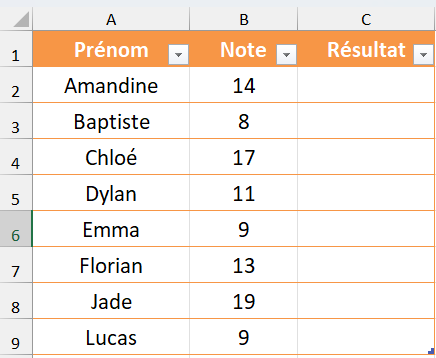
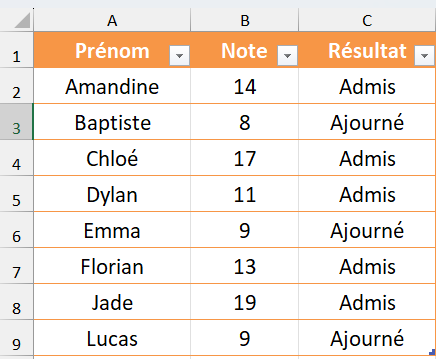
Le tableau suivant montre les résultats d'étudiants à un examen.

On va afficher “Admis” si la note est supérieure ou égale à 10, et “Ajourné” sinon.


On se place sur la première cellule vide de la colonne Résultat.


Nous allons tester la condition B2>=10 sur le premier résultat.

  • Si elle est vraie, alors le résultat sera “Admis”
  • Sinon, ce sera “Ajourné”


La formule est :

=SI(B2>=10; "Admis"; "Ajourné")


(Si les cellules sont sous forme de tableau, la cellule B2 est remplacée par le nom de la colonne.)


Ensuite nous incrémenterons la fonction sur l'ensemble du tableau.

Si les cellules sont mises sous forme de tableau, la formule sera incrémentée automatiquement à l'ensemble de la colonne.


Résultat :


Note 1 : 

Lorsque l'on met du texte dans une formule Excel, il faut toujours le mettre entre guillemets, sinon vous aurez un message d'erreur.


Note 2 : 

On peut traduire le premier point-virgule par "Alors", le second par "Sinon" :

Si la note est >=10; Alors "Admis" ; sinon "Ajourné".


Note 3 :

Si vous laissez vide l'argument valeur_si_faux, Excel affichera FAUX dans la cellule.


Exemple 2 : Condition avec une valeur


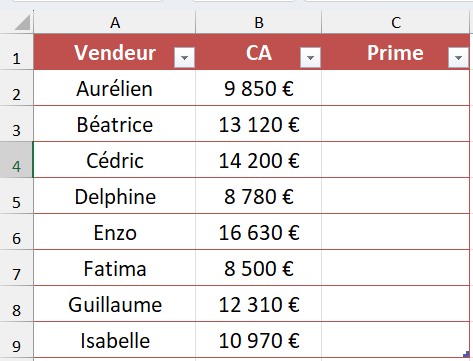
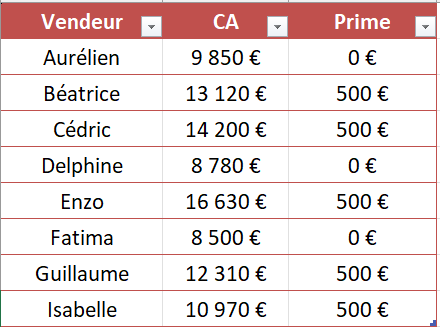
Le tableau ci-dessous montre les ventes de plusieurs commerciaux.

Supposons qu’un employé touche une prime de 500 euros si ses ventes dépassent 10000 euros.

Si CA >= 10000; Alors 500; Sinon 0.


On insère la fonction :


Résulat :

Excel attribue 500 si la vente est supérieure à 10000, sinon 0.


Exemple 3 : Condition avec un calcul


Maintenant, nous allons effectuer un calcul si la condition est vraie.

Reprenons l'exemple précédent.

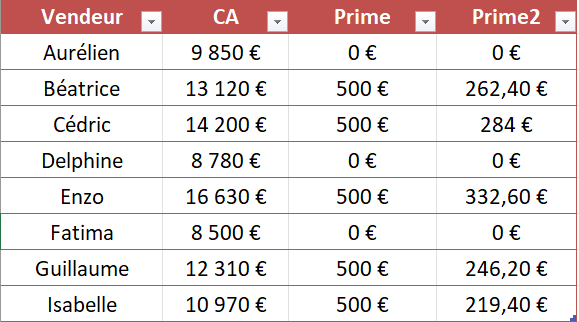
Nous allons calculer une prime si les ventes sont supérieures à 10000, mais la prime sera égale à 2% du CA.

Vous pouvez ajouter une autre colonne que l'on appellera Prime 2, cela vous permettra de comparer les 2 formules.


La formule est :

On effectue un calcul si la condition est vraie, sinon on met 0.

On prend le CA que l'on multiplie par 2%.

Résultat : 

Note : 

On peut aussi mettre du texte si la condition est fausse, par exemple écrire "Pas de prime", ou mettre un tiret "-".


En anglais

La fonction en anglais est IF.


Utilisations plus avancées


Imbrication de plusieurs SI


Vous pouvez imbriquer plusieurs fonctions SI pour gérer plusieurs cas.

On parle de fonctions SI imbriquées.


Exemple 4 : Plusieurs SI imbriquées

Reprenons le premier exemple.

Nous avons mis une condition simple selon que la note soit supérieure ou inférieure à 10.

Maintenant nous allons créer plusieurs conditions et afficher une mention selon la note :

=SI(A1<10; "Ajourné"; SI(A1<12; "Passable"; SI(A1<14; "Assez bien"; SI(A1<16; "Bien"; "Très bien"))))

Cette formule teste les conditions successivement :

  • Si A1 < 10 : Ajourné
  • Sinon, si A1 < 12 : Passable
  • Sinon, si A1 < 14 : Assez bien
  • Sinon, si A1 < 16 : Bien
  • Sinon, Très bien

Note 1 : 

On remarque que la dernière condition n'est pas précisée, en effet, si toutes les autres conditions sont fausses, cela signifie que la note est inférieure ou égale à 20 et supérieure ou égale à 16.

Note 2 :

Vous devez avoir autant de parenthèses ouvertes que fermées, vous pouvez les repérer facilement car chaque paire de parenthèses a sa propre couleur.

Note 3 : 

Il est conseillé de rester lisible et de ne pas imbriquer plus de 4 à 5 niveaux dans une même cellule.

Inconvénients des SI imbriquées.


Vous avez dû le voir si vous avez essayé, insérer plusieurs SI est assez chronophage et source d'erreurs, vous pouvez oublier un guillemet, un point-virgule, une parenthèse.

Depuis la version Excel 2019 et Microsoft 365, 2 nouvelles fonctions ont été intégrées, ce sont les fonctions SI.CONDITIONS et SI.MULTIPLE, elles permettent de faire plusieurs conditions sans imbriquer de nombreux SI.

Elles simplifient la formule et réduisent les erreurs.

Pour en savoir plus sur ces 2 fonctions, l'article complet est ici.


Erreurs fréquentes

Voici les principales erreurs rencontrées avec la fonction SI :

  • Oublier un point-virgule entre les arguments
  • Ne pas fermer toutes les parenthèses si vous imbriquez plusieurs SI
  • Oublier de mettre le texte entre guillemets.


Les SI imbriquées étant plus complexes, elles seront développées dans un prochain article.


SI et Copilot

Pour éviter les saisies manuelles et les possibles erreurs, vous pouvez utiliser Copilot pour insérer des formules conditionnelles SI et des SI imbriquées.

Écrivez ce que vous voulez et Copilot écrira la formule.

J'ai rédigé un article complet sur la prise en main de Copilot avec un exemple sur des formules conditionnelles imbriquées.


SI avec des opérateurs logiques

Vous pouvez combiner la fonction SI avec ET ou OU pour tester plusieurs conditions.

Par exemple, pour valider si une note est entre 10 et 20 :

=SI(ET(A1>=10; A1<=20); "Valide"; "Non valide")

On place la fonction ET juste après le SI et avant les conditions.

Vous pouvez mettre plus de 2 conditions.

Avant d'aller plus loin, familiarisez-vous avec la fonction SI pour la maitriser.

L'utilisation avancée de la fonction SI avec des SI imbriqués et les fonctions ET et OU sera détaillée dans de prochains articles.

Conclusion

La fonction SI est la base de la logique dans Excel. Une fois maîtrisée, elle ouvre la voie à des formules dynamiques, intelligentes et automatisées.

C’est la porte d’entrée vers d’autres fonctions puissantes comme NB.SI,NB.SI.ENS, SOMME.SI, MOYENNE.SI.ENS... mais aussi vers les formules avec des opérateurs logiques ET, OU ou des fonctions imbriquées et les fonctions conditionnelles SI.CONDITIONS et SI.MULTIPLE.

Commencez avec des cas simples, testez différentes conditions, et vérifiez toujours vos résultats, y compris avec COPILOT.

Une fois en main, la fonction SI deviendra vite un réflexe dans vos feuilles de calcul.