
Compter le nombre de caractères dans une cellule avec la fonction NBCAR
La formule NBCAR compte le nombre de caractères dans une cellule.
Elle compte tous les caractères, y compris les espaces, les chiffres, les lettres, les signes de ponctuation et les symboles.
Applications concrètes :
Elle est particulièrement utile pour contrôler la longueur de textes, vérifier des formats, ou encore nettoyer des données avant un import ou un traitement automatique.
- Vérifier la longueur d’un code, identifiant, numéro client, numéro de compte.
- Contrôler la taille d’un texte avant un export vers un autre logiciel.
- Nettoyer ou valider des données avant importation.
- Déterminer si une cellule dépasse une limite de caractères dans un rapport automatisé.
Syntaxe :
=NBCAR(texte)
Détail de l’argument :
- texte
C’est le texte ou la cellule dont vous voulez compter le nombre de caractères.
Exemple : Vérifier la longueur d’un identifiant ou d’un code
Le tableau suivant contient des codes produits sous forme alphanumérique.
Chaque code doit contenir 8 caractères (3 lettres et 5 chiffres).
On veut vérifier qu'il n'y a pas d'erreurs dans le formatage des codes et qu'ils contiennent bien tous 8 caractères.
Ici pour l'exemple le tableau ne fait que 15 lignes mais imaginez faire cette vérification sur des centaines, voire des milliers de lignes.
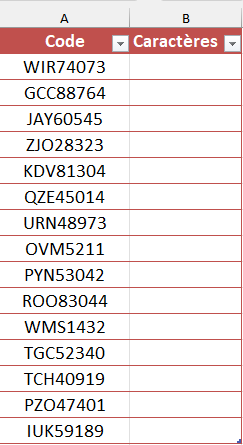
On se positionne dans la première cellule vide de la colonne Caractères, on insère la fonction NBCAR et on sélectionne la cellule contenant le 1er code:
=NBCAR(
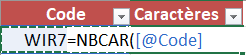
On valide en appuyant sur Entrée.
Ici le tableau est mis sous forme de tableau, la fonction sera incrémentée automatiquement sur toutes les cellules de la colonne.
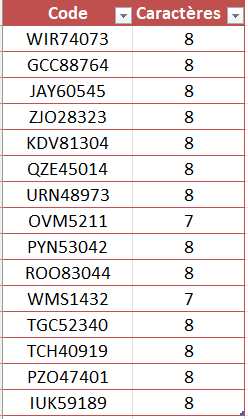
Résultat :
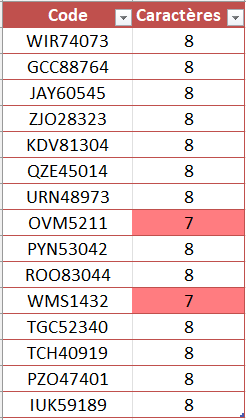
On constate que 2 codes ne contiennent que 7 caractères.
La fonction NBCAR est idéale pour vérifier si tous les codes ou numéros respectent une longueur fixe (par exemple 8 caractères).
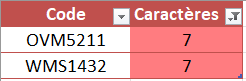
On peut ensuite ajouter une mise en forme conditionnelle pour mettre en rouge les valeurs différentes de 8 et effectuer un filtre.
J'écrirai bientôt un article sur les mises en forme conditionnelles.
Abonnez-vous pour être averti de sa sortie.
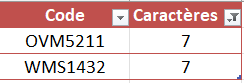
On peut aussi bien sûr filtrer sans mise en forme conditionnelle.
Exemple 2 : compter les caractères sur plusieurs cellules combinées
Il est possible de compter le nombre de caractères de plusieurs cellules.
Par exemple les cellules A2 et B2
Il faudra concaténer les cellules avec le symbole & comme ceci :
=NBCAR(A2&B2)
ou bien en combinant la fonction NBCAR avec la fonction CONCAT comme ceci :
=NBCAR(CONCAT(A2;B2))
En anglais :
La fonction en anglais est LEN.
Combiner NBCAR avec d'autres fonctions.
Il existe un grand nombre d'utilisations possibles en combinant la fonction NBCAR avec d'autres fonctions.
Je vous en ai montré une dans l'exemple précédent.
Les possibilités sont nombreuses, par exemple :
SUPPRESPACE pour compter les espaces cachés.
SUBSTITUE pour compter le nombre de caractères sans prendre en compte les espaces
CHERCHE, TROUVE pour compter à partir d'un caractère donné
GAUCHE, DROITE ou STXT pour analyser ou découper vos données selon leur longueur.
SOMMEPROD pour compter les caractères d'une colonne entière
Avec les fonctions conditionnelles SI pour contrôler un texte dans une formule conditionnelle
Voilà, cet article sur la fonction NBCAR est terminé.
Vous pouvez le commenter et vous abonner au blog si ce n’est pas encore fait, pour recevoir du contenu exclusif réservé aux membres et progresser sur Excel.
Il vous suffit de renseigner votre prénom et votre adresse mail dans le formulaire ci-dessous :
Vous pouvez aussi télécharger le fichier Excel avec les exemples de cet article.
Vous aurez un onglet avec le tableau vide pour vous entrainer et un onglet avec le tableau, la fonction et la mise en forme.

À bientôt sur le blog Maîtrisez Excel.
Steeve