

Définir des valeurs supérieures ou inférieures à un seuil avec la fonction SUP.SEUIL
Vous voulez afficher dans une colonne si les valeurs de votre tableau sont supérieures ou inférieures à un seuil défini?
La fonction SUP.SEUIL affiche pour chaque valeur sélectionnée si elle est supérieure ou inférieure à un certain seuil.
Elle affichera 1 si la valeur est supérieure au seuil et 0 sinon.
Exemples d'applications :
- Repérer les performances supérieures à la moyenne.
- Créer un tableau des ventes supérieures à un objectif.
- Identifier les dépenses qui dépassent un budget.
- Filtrer les valeurs extrêmes dans des analyses de données.
- Automatiser des alertes ou classements dans des tableaux de bord.
Syntaxe :

=SUP.SEUIL(nombre; seuil)
Arguments :
- nombre :
la cellule contenant la valeur
- seuil :
La valeur correspond au seuil que vous voulez determiner
Par exemple 10000.
Exemple :
Dans le tableau des ventes ci-dessous, je veux afficher les valeurs supérieures et inférieures à un objectif de ventes de 10000€.
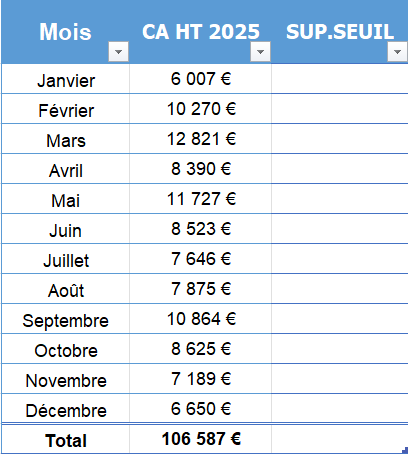
Je vais créer une colonne à côté de la colonne CA HT 2025 et entrer la formule dans la première cellule de la colonne.
=SUP.SEUIL(B2; 10000)
Valeur : Les cellules de la colonne CA HT 2025: B2:B13.
Seuil : 10000
Dans la première cellule de la colonne SUP.SEUIL, j'insère la fonction :


Je saisis la cellule B2 puis le seuil, 10000 dans cet exemple.
Avec un point-virgule entre les 2 arguments.
Résultat :
Les valeurs supérieures à 10000 ont le chiffre 1, et les valeurs en dessous du seuil, 0.
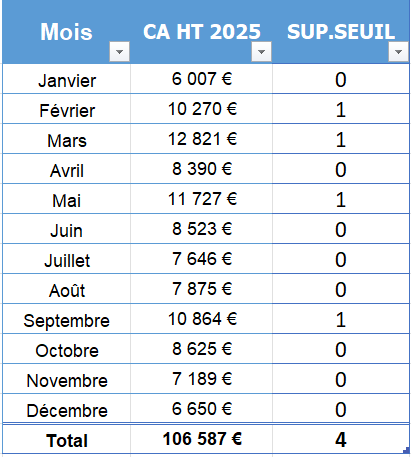
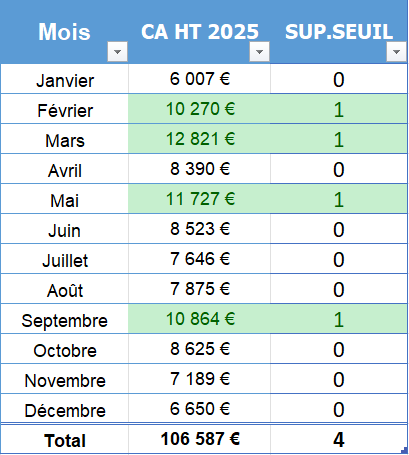
On peut ensuite appliquer une mise en forme conditionnelle sur les seuils égaux à 1 et les CA supérieurs à 10000.
Vous pouvez aussi dans la dernière ligne insérer une fonction pour indiquer combien de fois le seuil a été atteint.
Avec la fonction conditionnelle NB.SI, on peut ainsi compter combien de fois la valeur 1 apparait dans la colonne.
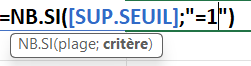
La valeur apparaît 4 fois, donc l'objectif a été atteint seulement 4 fois dans l'année.
Si vous voulez en savoir plus sur la fonction NB.SI, lisez cet article.
Combiner SUP.SEUIL avec d'autres fonctions.
Vous pouvez enfin utiliser des fonctions conditionnelles, de texte ou de recherche pour remplacer les 0 et 1 par d'autres valeurs avec les fonctions REMPLACER, SUBSTITUE ou bien les fonctions SI, RECHERCHEX ou EQUIV.
J'en parle en détails dans la formation sur les fonctions de Texte , la formation Excel intermédiaire et la formation Construisez vos tableaux de bord sur Excel.
En anglais
SUP.SEUIL : GESTEP
GE : Greatest or Equal (supérieur ou égal) - STEP : Seuil
Voilà, cet article sur la fonction SUP.SEUIL est terminé.
Si cela vous a plu, vous pouvez le commenter et vous abonner au blog si ce n’est pas encore fait, pour recevoir du contenu exclusif réservé aux membres et progresser sur Excel.
Il vous suffit de renseigner votre prénom et votre adresse mail dans le formulaire ci-dessous ou dans la pop-up qui s’affiche parfois.
À bientôt sur le blog Maîtrisez Excel.
Steeve