
Afficher le jour de la semaine avec la fonction JOURSEM
JOURSEM
Il existe une fonction de date qui permet d'afficher le jour de la semaine, ou plutôt un chiffre entre 1 et 7 qui correspond à un jour de la semaine.
Cette fonction est JOURSEM.
Ne pas la confondre avec la fonction JOUR qui affichera le jour du mois entre 1 et 31 ou la fonction JOURS qui compte le nombre de jours entre 2 dates.
Applications concrètes :
- Identifier automatiquement les week-ends ou jours ouvrés dans un planning.
- Filtrer des données selon le jour de la semaine.
- Générer des rapports hebdomadaires (par jour ou par semaine).
- Créer des alertes automatiques pour les dates tombant un samedi ou un dimanche.
- Utiliser le numéro du jour dans des calculs de planification ou de production.
Syntaxe :

=JOURSEM(numéro_de_série; [type_retour])
Il y a 2 arguments à entrer la fonction:
Détails des arguments :
- numéro_de_série
C’est la date à analyser, soit une valeur saisie directement
(ex : "23/03/2026") ou une cellule contenant une date (ex : A2).
- [type_retour] (optionnel)
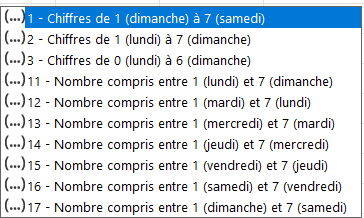
Cet argument permet de définir le jour de début de la semaine et donc la numérotation des jours.
En effet, dans certains pays comme Le Royaume Uni, les pays d'Amérique du Nord et du Sud, le Japon, la semaine commence le dimanche et se termine le samedi.
Si vous ne précisez rien, Excel utilise par défaut le système 1 = dimanche et 7 = samedi.
Donc vous pouvez choisir les codes 2 et 11 pour bien spécifier à Excel que la semaine commence le lundi.
Ainsi lundi affichera le chiffre 1, mardi le 2 etc..
Exemple : afficher le numéro du jour de la semaine de 3 dates
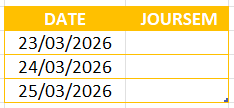
On insère la fonction JOURSEM dans la 1ère cellule de la colonne JOURSEM.
On sélectionne la première cellule contenant la date , et en second argument on met le code 2, pour bien spécifier que la semaine commence le lundi.

Résultat :
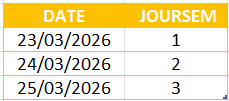
Le 23 mars correspond bien au lundi, le 2 au mardi etc.
Et pour afficher le jour en toutes lettres?
Ok, c'est bien beau d'avoir un nombre de 1 à 7, mais si je veux afficher le jour en toutes lettres?
Il existe plusieurs méthodes pour le faire.
- Utiliser la RECHERCHEX (ou RECHERCHEV) en faisant correspondre à chaque numéro le jour de la semaine correspondant.
- Utiliser la formule TEXTE
- Utiliser un format date spécifique pour afficher uniquement le jour de la semaine en lettres.
- On peut même utiliser la fonction SI ou SI.MULTIPLE pour faire correspondre le numéro au jour de la semaine.
Je vais vous montrer les solutions avec le format de date spécifique et la fonction TEXTE, ces 2 options sont bien plus simples et rapides.
Format de date spécifique
Mettre un format de date spécifique, pour afficher le jour de la semaine en toutes lettres.
Reprenons le tableau.
Sélectionner la ou les cellules comprenant les numéros des jours.
Aller dans l'onglet Accueil / Nombre / Standard
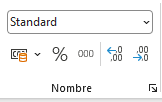
Cliquez sur Standard pour afficher la liste des différents formats de cellules.
Tout en bas, choisissez Autres formats numériques...

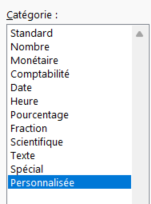
Choisissez la dernière catégorie, Personnalisée.
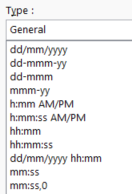
Dans Type, remplacez General par dddd ou jjjj.
(selon les versions), j pour jour, d pour day.
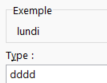

Résultat :
La date sera remplacée dans la cellule par le jour de la semaine en toutes lettres.
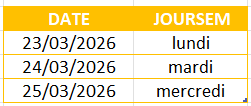
Vous pouvez insérer une colonne si vous voulez conserver la date et le jour de la semaine.
Fonction TEXTE
La fonction texte permet de faire la même chose.
=TEXTE(A2;"jjjj")
Fonction en anglais
JOURSEM : WEEKDAY
Combiner avec d'autres fonctions
On a vu que l'on pouvait combiner JOURSEM avec TEXTE.
On peut aussi imbriquer d'autres fonctions comme les fonctions NB.JOURS.OUVRES , FILTRE, SI, SI.MULTIPLE, SI.CONDITIONS pour créer des alertes automatiques de week-end ou filtrer des jours précis, ou même effectuer des calculs sur des jours précis.
Nous voyons cela en détails dans la formation sur les dates, avec des exemples concrets d'application en entreprise.
Cet article sur la fonction JOURSEM est terminé.
Vous pouvez le commenter et télécharger le fichier avec les exemples.

Vous pouvez aussi vous abonner au blog si ce n’est pas encore fait, pour recevoir du contenu exclusif réservé aux membres et progresser sur Excel.
Il vous suffit de renseigner votre prénom et votre adresse mail dans le formulaire ci-dessous.
À bientôt sur le blog Maîtrisez Excel.
Steeve