Calculer une durée ou un âge avec la fonction DATEDIF

Calculer une durée ou un âge avec la fonction DATEDIF

Calculer une durée ou un âge avec la fonction DATEDIF


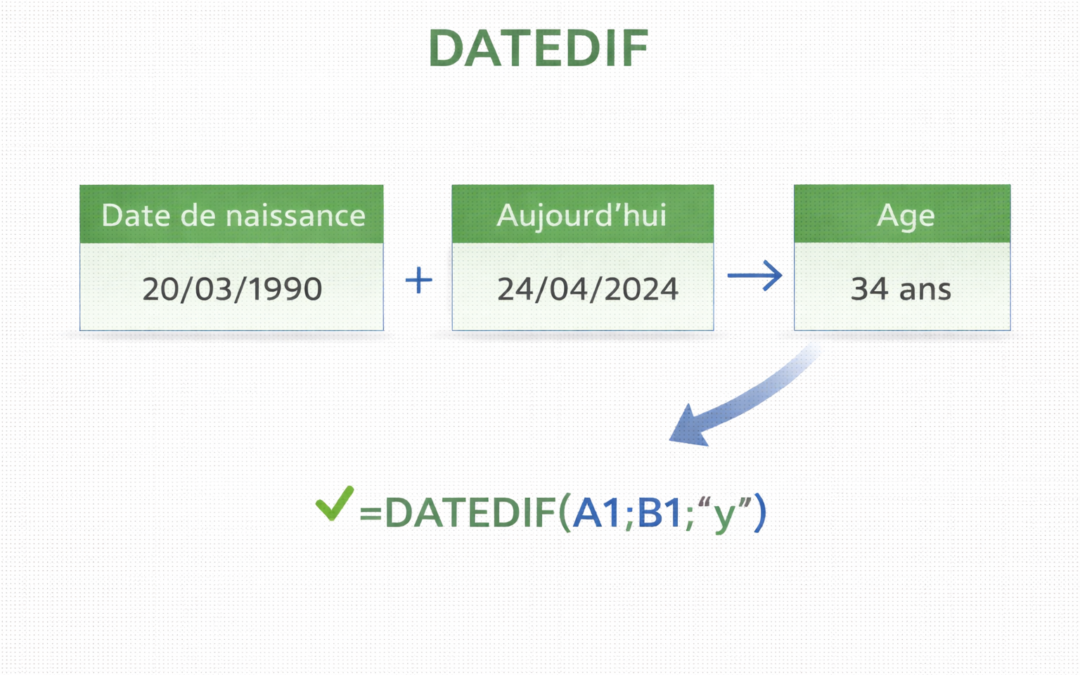
Il existe une fonction cachée dans Excel qui permet de calculer une durée entre deux dates, notamment l’âge d’une personne : c’est la fonction DATEDIF.

Peu connue car elle n’apparaît pas dans les suggestions automatiques d’Excel, elle reste pourtant toujours utilisée et permet de calculer des durées de façon précise.

Cas d’usage concrets :

  • Calculer l’âge ou l’ancienneté d’un salarié
  • Calculer la durée d’un contrat ou d’une mission
  • Calculer le nombre de mois restant d’un projet
  • Mesurer le temps écoulé entre deux événements (factures, commandes, livraisons...)
  • Calculer le temps restant avant une échéance, en années, mois et jours...


DATEDIF

DATEDIF est une fonction cachée dans Excel.

La syntaxe de DATEDIF n'est pas renseignée et la fonction n'apparaît pas dans la liste.
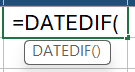
Il faut donc connaitre la syntaxe.

Syntaxe :

=DATEDIF(date_début; date_fin; unité de temps)

Nous avons 3 arguments à renseigner :

  • La date de début
  • La date de fin
  • L'unité de temps

Détail des arguments :

  • date_début

C’est la date de départ.

Par exemple, la date de naissance d’une personne.


  • date_fin

C’est la date de fin ou d'échéance..

Le plus souvent, on utilise la fonction AUJOURDHUI() pour obtenir la date du jour.


  • Unité de temps

C’est le type de résultat que vous souhaitez obtenir :

    • "Y" → pour le nombre d’années complètes
    • "M" → pour le nombre de mois complets
    • "D" → pour le nombre de jours
    • "YM" → pour les mois restants après les années complètes
    • "YD" → pour les jours restants après les années complètes
    • "MD" → pour les jours restants après les mois complets

Notes concernant les unités de temps :

– Les guillemets sont obligatoires car il s’agit de texte.

– Les unités sont en anglais :

Y : Year (année),

M : Month (mois),

D : Day (jour).

– Vous pouvez mettre les unités en minuscules (y, m, d).


Exemple 1 : Différence entre deux dates en mois

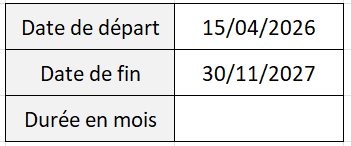
Nous allons calculer la durée en mois entre 2 dates.

Date de début : C2

Date de fin prévue : C3

Durée en mois : C4
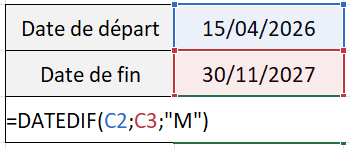
On insère la formule en C4 :

D'abord la date de départ, puis la date de fin et l'unité de temps.

=DATEDIF(C2;C3;"M")
 

Résultat : 
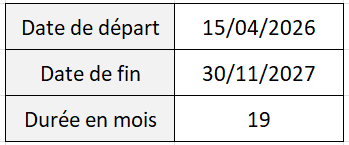
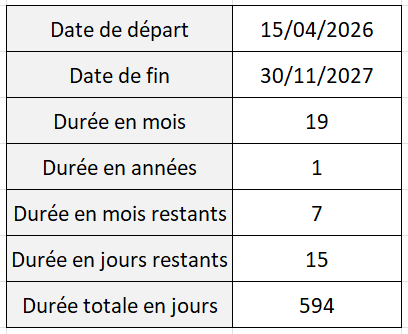
Il y a 19 mois entiers entre les 2 dates.

Exemple 2 : Différences entre deux dates en années, mois, jours

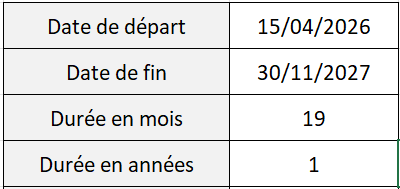
Nous allons ajouter le nombre d'années complètes :

Résultat : 1 année complète
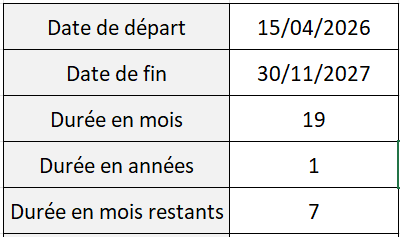
Nous allons ajouter le nombre de mois entiers restant après l'année complète.

Résultat :

Nous avons 7 mois complets en plus de l'année , ce qui correspond bien au total de 19 mois trouvés précédemment.
On ajoute le nombre de jours restants après le nombre de mois complets :

Résultat :
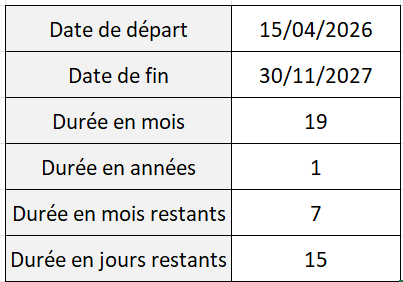
Il reste donc 1 an, 7 mois et 15 jours avant l'échéance.

On peut aussi ajouter le nombre de jours total entre les 2 dates :
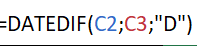
Résultat : 594
Note pour le nombre de jours

Vous pouvez utiliser DATEDIF pour calculer le nombre de jours entre 2 dates mais il est plus simple d'utiliser la fonction JOURS qui est prévue à cet effet.

(Voir l'article sur la fonction JOURS )  

Dans cet exemple, la durée est fixe.

Si on veut calculer les durées restantes en années, mois et jours restants avant la fin, on utilisera la fonction AUJOURDHUI comme date de début.


On peut soit insérer la fonction AUJOURDHUI() directement dans la formule.

Dans ce cas les formules sont :

Années restantes : DATEDIF(AUJOURDHUI();C3;"Y")

Mois restants : DATEDIF(AUJOURDHUI();C3;"YM")

Jours restants : DATEDIF(AUJOURDHUI();C3;"MD")


Ou bien insérer la fonction AUJOURDHUI() dans une cellule à part , par exemple en C1.

Les formules seront alors :

Années restantes : DATEDIF(C1;C3;"Y")

Mois restants : DATEDIF(C1;C3;"YM")

Jours restants : DATEDIF(C1;C3;"MD")

Exemple 3 : Calculer des âges

La fonction DATEDIF est particulièrement utile en RH pour calculer des âges ou des anciennetés en la combinant avec la fonction AUJOURDHUI.

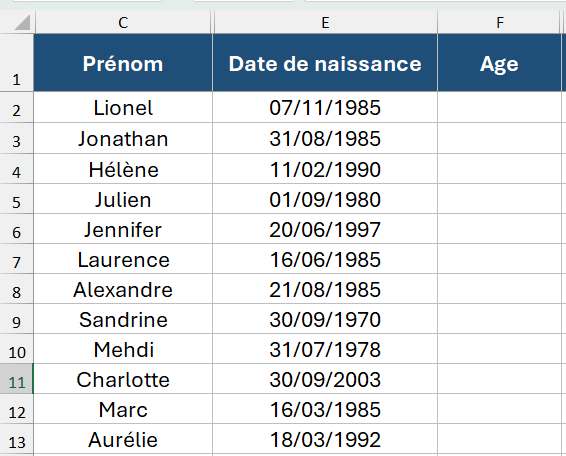
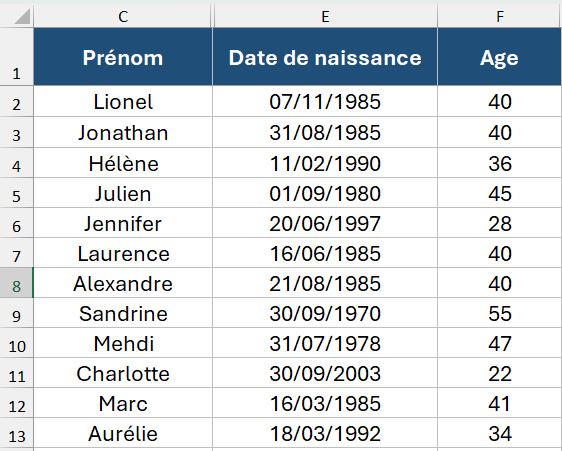
Voici un extrait d'un tableau avec les prénoms et dates de naissance des salariés d'une entreprise fictive.

Nous allons calculer l'âge des salariés dans la colonne Âges avec la fonction DATEDIF et la fonction AUJOURDHUI.

(Voir l'article sur la fonction AUJOURDHUI)  
 

Formule :

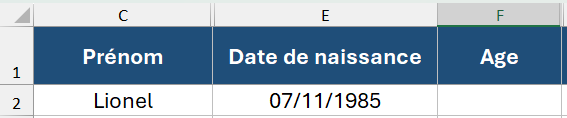
On insère la fonction DATEDIF dans la 1ʳᵉ cellule vide de la colonne Ages (en F2)
=DATEDIF(E2;AUJOURDHUI();"Y")

Date de début :  La date de naissance : E2

Date de fin : La date du jour : AUJOURDHUI()

Unité : années : "Y"


On valide et on incrémente la fonction si besoin sur l'ensemble de la colonne.

Si vos cellules sont sous forme de tableau, la formule est recopiée automatiquement sur l'ensemble de la colonne.

Résultat : 
Notes :

Grâce à la fonction AUJOURDHUI(), le calcul de l’âge sera mis à jour et changera automatiquement à sa date d’anniversaire.

Ne pas oublier les guillemets autour du "Y".

DATEDIF est une fonction cachée, vous remarquerez qu'il n'y a pas la syntaxe qui apparaît quand vous entrez la fonction.

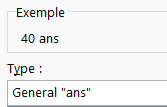
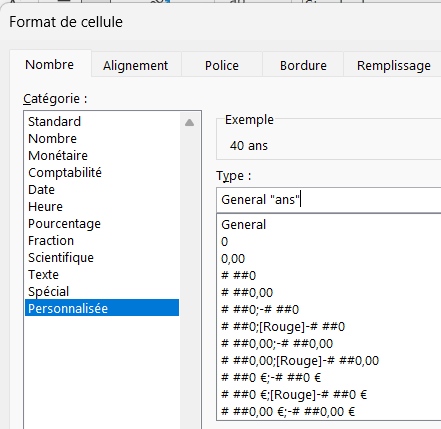
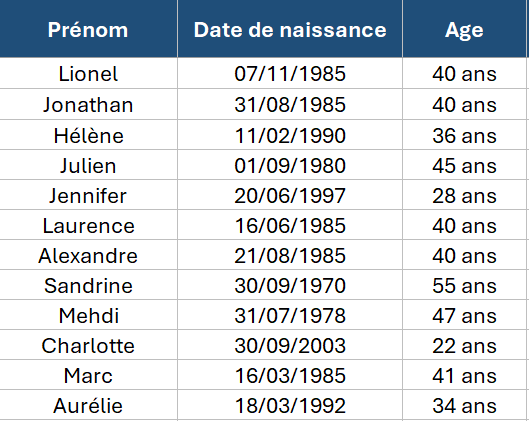
Astuce : Pour afficher le texte "ans" dans la cellule, vous devez créer un format de cellule personnalisé ou bien ajouter & " ans" dans votre formule.

Format personnalisé :

Dans l'onglet Accueil , ou clic droit Format de cellules 

Dans Type, Ajoutez "ans" après Général.
Avec le symbole & :

Ajoutez & " ans" dans la formule comme ceci :

Mettez bien " ans" entre guillemets et un espace après le 1er guillemet pour ne pas que le texte soit collé à l'âge.

 Résultat : 
 

En anglais :

La fonction est déjà écrite en anglais : DATEDIF signifie Date Difference.


L'article sur la fonction DATEDIF est terminé.

Vous pouvez télécharger le fichier Excel avec les tableaux vus dans cet article, vous obtiendrez le fichier avec un tableau vierge et un tableau avec les fonctions.



Vous pouvez aussi commenter l'article et vous abonner au blog si ce n'est pas encore fait, pour recevoir du contenu exclusif réservé aux membres et progresser sur Excel.

Il vous suffit de renseigner votre prénom et votre adresse mail dans le formulaire ci-dessous.

À bientôt sur le blog Maîtrisez Excel.

Steeve

 

Afficher la date du jour avec les fonctions AUJOURDHUI et MAINTENANT.

Afficher la date du jour avec les fonctions AUJOURDHUI et MAINTENANT.

Il existe 2 fonctions très simples qui permettent d'afficher la date du jour dans une cellule, ce sont les fonctions AUJOURDHUI() et MAINTENANT().

Ces 2 fonctions sont particulières, en effet, ce sont des fonctions où l’on ne met rien à l’intérieur des parenthèses, elles sont vides.

Nous allons d'abord voir la fonction AUJOURDHUI().

AUJOURDHUI 

Syntaxe

= AUJOURDHUI() 


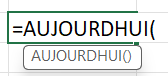
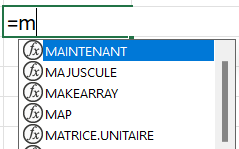
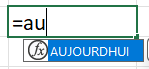
Pour insérer la fonction, positionnez-vous dans une cellule, entrez le signe = puis commencer à écrire la fonction. 

Quand elle apparait, cliquez 2 fois sur la fonction en bleu pour l'insérer plus rapidement dans la cellule.

Puis appuyez sur la touche Entrée.

(Vous n'êtes pas obligé.e de fermer la parenthèse, en appuyant sur entrée, la parenthèse sera fermée automatiquement).

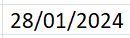
La cellule affiche la date du jour.


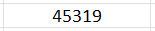
Remarque : Il se peut que la cellule affiche un nombre.

Ici , le 28/01/2024 est représenté par le nombre 45319.

Ce nombre est le nombre de jours entre le 01/01/1900 et la date du jour (ou le nombre de jours entre 2 dates).

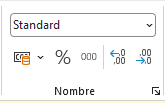
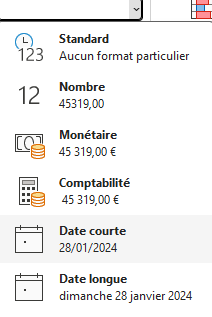
Si c'est le cas, c'est que votre cellule est au format Standard, qui est le format par défaut des cellules Excel.

Vous devrez modifier le format de cellule et le mettre à Date Courte ou Date Longue.

Date Courte affiche la date au format JJ/MM/AAAA

Date Longue affiche la date en entier avec le jour de la semaine.


Afficher la date du jour dans une cellule n’a pas beaucoup d’intérêt en soi, mais il existe de nombreuses utilisations pratiques de la fonction AUJOURDHUI():

Par exemple, la fonction AUJOURDHUI permet de calculer le nombre de jours restants entre aujourd’hui et une date d’échéance : un paiement, une livraison, une commande, l’échéance d’un projet…

On peut aussi calculer l'âge d’une personne ou son ancienneté dans une entreprise en combinant la fonction AUJOURDHUI avec la fonction DATEDIF.


Exemples d'utilisation : 

Vous voulez connaitre le nombre de jours restants avant la date de paiement d’une facture.

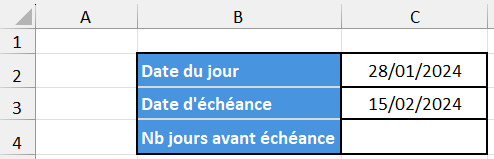
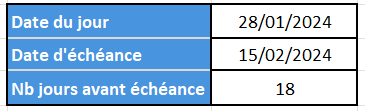
Nous sommes le 28/01/2024, la date de paiement d’une facture est fixée au 15/02/2024.


On insère la fonction AUJOURDHUI dans la cellule C2.

La cellule affiche la date du jour, 28/01/2024 dans notre exemple.

(Pensez à mettre le format de cellule en format Date, Date courte ou Date longue ou un autre format de date).

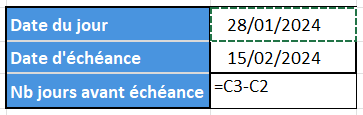
Dans la cellule C4, vous allez afficher le nombre de jours entre aujourd’hui et la date d’échéance en faisant une soustraction entre les 2 dates :

=C3-C2 = 18


Résultat : 18


La fonction AUJOURD'HUI est dynamique, le résultat changera automatiquement avec la date du jour.

Le lendemain, la cellule affichera 17, car la cellule C2 affichera 29/01/2024.


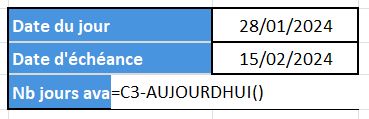
On peut aussi insérer directement la fonction AUJOURDHUI() dans notre formule, comme ceci :

=C3-AUJOURDHUI()


Vous pouvez aussi compter le nombre de jours entre 2 dates avec la fonction JOURS détaillée dans cet article.

Fonction en anglais : 

La fonction en anglais est TODAY()

Raccourci clavier :

Vous pouvez afficher la date du jour dans une cellule en appuyant sur la touche Ctrl et le point virgule.

Mais attention, la cellule sera figée avec cette méthode, c'est-à-dire qu'elle ne changera pas en fonction du jour, elle restera à la même date. 

Mais cela reste pratique si vous voulez insérer la date du jour sans qu'elle ne change par la suite.

MAINTENANT 

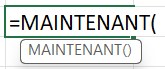
La fonction MAINTENANT() est similaire à la fonction AUJOURDHUI(), sauf qu'en plus d’afficher la date du jour, elle affichera aussi l’heure.

Tout comme AUJOURDHUI(), on ne met rien dans les parenthèses.

Exemple :

On va insérer la fonction MAINTENANT() dans une cellule.

La cellule affiche la date du jour et l’heure.

L’heure va se modifier à chaque fois que vous vous positionnerez dans une cellule et que vous appuierez sur la touche Entrée ou que vous ferez une modification dans votre fichier.

Là aussi, cette fonction peut être très utile si vous travaillez avec des formats de date et d'heure, pour calculer des durées, des temps de travail, de trajet, des performances sportives ou autre. Je ferai prochainement un article complet sur les formats d'heures.


Fonction en anglais : 

La fonction en anglais est NOW().

Voilà , ce premier article sur Excel est terminé.

Si cela vous a plu vous pouvez le commenter et vous abonner au blog si ce n'est pas encore fait, pour recevoir du contenu exclusif réservé aux membres et progresser sur Excel (formations, tableaux, cas pratiques...).

Il vous suffit de renseigner votre prénom et votre adresse mail dans le formulaire ci-dessous  : 


Vous pouvez aussi télécharger le fichier Excel avec les tableaux et exemples de cet article :

Afficher le jour de la semaine avec la fonction JOURSEM

Afficher le jour de la semaine avec la fonction JOURSEM

Afficher le jour de la semaine avec la fonction JOURSEM


Il existe une fonction de date qui permet d'afficher le jour de la semaine, ou plutôt un chiffre entre 1 et 7 qui correspond à un jour de la semaine.

Cette fonction est JOURSEM.

Ne pas la confondre avec la fonction JOUR qui affichera le jour du mois entre 1 et 31 ou la fonction JOURS qui compte le nombre de jours entre 2 dates.


Applications concrètes :

  • Identifier automatiquement les week-ends ou jours ouvrés dans un planning.
  • Filtrer des données selon le jour de la semaine.
  • Générer des rapports hebdomadaires (par jour ou par semaine).
  • Créer des alertes automatiques pour les dates tombant un samedi ou un dimanche.
  • Utiliser le numéro du jour dans des calculs de planification ou de production.

Syntaxe :

=JOURSEM(numéro_de_série; [type_retour])


Il y a 2 arguments à entrer la fonction:

Détails des arguments :

  • numéro_de_série

C’est la date à analyser, soit une valeur saisie directement 

(ex : "23/03/2026") ou une cellule contenant une date (ex : A2).


  • [type_retour] (optionnel)

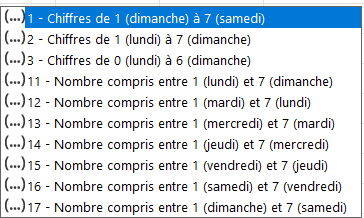
Cet argument permet de définir le jour de début de la semaine et donc la numérotation des jours.


En effet, dans certains pays comme Le Royaume Uni, les pays d'Amérique du Nord et du Sud, le Japon, la semaine commence le dimanche et se termine le samedi.

Si vous ne précisez rien, Excel utilise par défaut le système 1 = dimanche et 7 = samedi.

Donc vous pouvez choisir les codes 2 et 11 pour bien spécifier à Excel que la semaine commence le lundi.

Ainsi lundi affichera le chiffre 1, mardi le 2 etc..

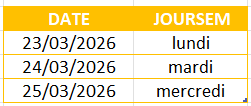
Exemple : afficher le numéro du jour de la semaine de 3 dates


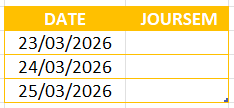
On insère la fonction JOURSEM dans la 1ère cellule de la colonne JOURSEM.

On sélectionne la première cellule contenant la date , et en second argument on met le code 2, pour bien spécifier que la semaine commence le lundi.


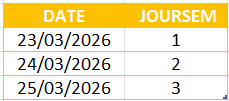
Résultat :

Le 23 mars correspond bien au lundi, le 2 au mardi etc.


Et pour afficher le jour en toutes lettres?

Ok, c'est bien beau d'avoir un nombre de 1 à 7, mais si je veux afficher le jour en toutes lettres?

Il existe plusieurs méthodes pour le faire.

  1. Utiliser la RECHERCHEX (ou RECHERCHEV) en faisant correspondre à chaque numéro le jour de la semaine correspondant.
  2. Utiliser la formule TEXTE
  3. Utiliser un format date spécifique pour afficher uniquement le jour de la semaine en lettres.
  4. On peut même utiliser la fonction SI ou SI.MULTIPLE pour faire correspondre le numéro au jour de la semaine.


Je vais vous montrer les solutions avec le format de date spécifique et la fonction TEXTE,  ces 2 options sont bien plus simples et rapides.


Format de date spécifique

Mettre un format de date spécifique, pour afficher le jour de la semaine en toutes lettres.

Reprenons le tableau.

Sélectionner la ou les cellules comprenant les numéros des jours.

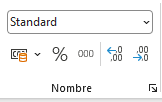
Aller dans l'onglet Accueil / Nombre / Standard

Cliquez sur Standard pour afficher la liste des différents formats de cellules.

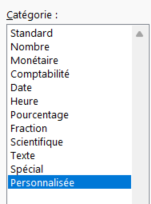
Tout en bas, choisissez Autres formats numériques...

Choisissez la dernière catégorie, Personnalisée.


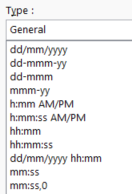
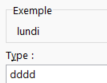
Dans Type, remplacez General par dddd ou jjjj.

(selon les versions), j pour jour, d pour day.


Résultat :

La date sera remplacée dans la cellule par le jour de la semaine en toutes lettres.

Vous pouvez insérer une colonne si vous voulez conserver la date et le jour de la semaine.

Fonction TEXTE

La fonction texte permet de faire la même chose.

=TEXTE(A2;"jjjj")


Fonction en anglais 

JOURSEM : WEEKDAY


Combiner avec d'autres fonctions

On a vu que l'on pouvait combiner JOURSEM avec TEXTE.

On peut aussi imbriquer d'autres fonctions comme les fonctions NB.JOURS.OUVRES , FILTRE, SI, SI.MULTIPLE, SI.CONDITIONS pour créer des alertes automatiques de week-end ou filtrer des jours précis, ou même effectuer des calculs sur des jours précis.

Nous voyons cela en détails dans la formation sur les dates, avec des exemples concrets d'application en entreprise.


Voilà, cet article sur la fonction JOURSEM() est terminé.

Si cela vous a plu, vous pouvez le commenter et vous abonner au blog si ce n’est pas encore fait, pour recevoir du contenu exclusif réservé aux membres et progresser sur Excel.

Il vous suffit de renseigner votre prénom et votre adresse mail dans le formulaire ci-dessous ou dans la pop-up qui s’affiche parfois.

À bientôt sur le blog Maîtrisez Excel.

Steeve


Afficher le JOUR, le MOIS et l’ANNEE avec 3 fonctions

Afficher le JOUR, le MOIS et l’ANNEE avec 3 fonctions


Il existe 3 formules simples qui vont afficher le jour, le mois et l'année d'une cellule contenant une date.

Ce sont tout simplement les formules : JOUR, MOIS, ANNEE.

Syntaxes :

=JOUR(numéro_de_série) 

=MOIS(numéro_de_série)

=ANNEE(numéro_de_série)

Argument :

  • numéro_de_série : Les fonctions ne contiennent qu'un seul argument : La cellule contenant la date dont vous voulez extraire le jour, le mois ou l'année..

La syntaxe est la même pour les 3 fonctions, il vous suffit de sélectionner une cellule contenant une date.


Exemple simple :

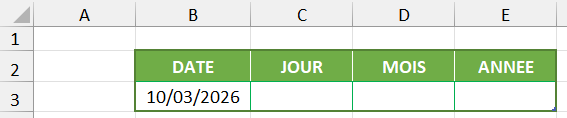
Nous allons compléter le tableau suivant avec les 3 fonctions pour afficher le jour, le mois et l'année de la date saisie dans la cellule B3.


JOUR

Dans la cellule C3, nous allons saisir la fonction JOUR et sélectionner la cellule B3 contenant la date.

Résultat : 

La cellule C3 affiche 10.


Remarque : Ne pas confondre la fonction JOUR avec la fonction JOURS qui compte le nombre de jours entre 2 dates.

Lire l'article sur la fonction JOURS.


MOIS

Voyons à présent un exemple d'utilisation de la fonction MOIS.

La fonction MOIS renvoie le numéro du mois, de 1 à 12.

Résultat :

La cellule affiche 3, qui correspond au mois de Mars.


ANNEE

Dernière fonction, ANNEE

Même chose que précédemment.


Résultat :


Applications concrètes :

  • Filtrer des données par jour, mois ou année
  • Extraire le mois pour des analyses mensuelles (ventes, dépenses, factures)
  • Créer des regroupements par année ou par mois

En anglais :

Les fonctions en anglais sont :

JOUR : DAY

MOIS : MONTH

ANNEE : YEAR

Cet article sur les fonctions JOUR, MOIS et ANNEE est terminé.

Ce sont des fonctions très simples et très utiles mais souvent méconnues.

Vous pouvez télécharger le fichier avec le tableau pour vous entraîner, vous aurez le tableau vide et le corrigé.


Si cela vous a plu ou si vous avez des questions, vous pouvez laisser un commentaire et vous abonner au blog si ce n’est pas encore fait, pour recevoir du contenu exclusif réservé aux membres et progresser sur Excel.

Il vous suffit de renseigner votre prénom et votre adresse mail dans le formulaire ci-dessous.

À bientôt sur le blog Maîtrisez Excel.

Steeve
 

Compter le nombre de JOURS entre 2 dates
Compter le nombre de JOURS entre 2 dates

Il existe dans Excel une formule qui permet de compter le nombre de jours entre 2 dates, c'est la formule JOURS (au pluriel).

Attention à ne pas confondre avec la formule JOUR (sans S) qui affiche le jour du mois d'une date sélectionnée.

C’est une fonction simple pour mesurer des durées, des écarts de temps ou des délais entre deux événements : date de commande et de livraison, date de facture, date de début et de fin de projet, date d’embauche et date du jour, nombre de jours avant une échéance etc.

Excel calcule la différence entre les deux dates en excluant la date de départ.


Syntaxe :

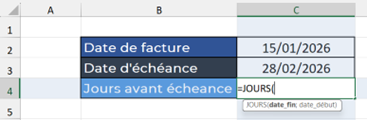
=JOURS(date_fin; date_début)

La syntaxe est simple, il suffit de sélectionner d'abord la cellule contenant votre date de fin, puis la cellule contenant votre date de départ, séparées par un point virgule.


Exemples

Exemple 1 :

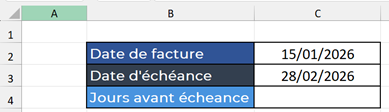
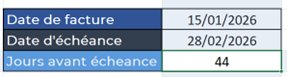
Vous voulez connaitre le nombre de jours entre les 2 dates inscrites dans les cellules ci-dessous, la date de facturation et la date d'échéance. 


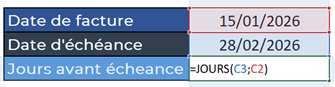
Insérez la fonction JOURS en C4


Renseignez la date de fin d'abord, ici la date d'échéance en C3.

Puis la date de départ, ici en C2.


Cela donne =JOURS(C3;C2)


Appuyez sur Entrée pour afficher le résultat.


Résultat :

Il y a 44 jours avant l’échéance.

Excel calcule la différence entre les deux dates, en excluant la date de départ.

On peut aussi calculer un nombre de jours entre une échéance donnée et aujourd'hui. 

Nous avons vu cet exemple dans l'article consacré à la formule AUJOURDHUI.

Reprenons l'exemple de cet article.

Exemple 2 :

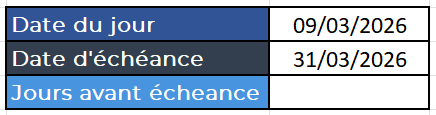
On veut connaitre le nombre de jours entre aujourd'hui et la date d'échéance d'une facture.

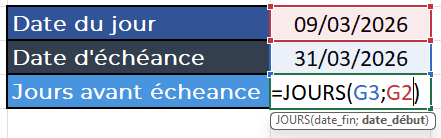
La date du jour donnée par la fonction AUJOURDHUI en G2

=JOURS(G3;G2)

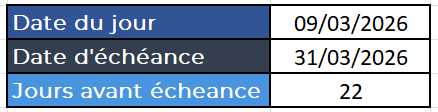
Résultat :

Il reste 22 jours avant l'échéance.


On peut aussi directement insérer la formule AUJOURDHUI() dans la formule JOURS.


Cela évite d'insérer la fonction AUJOURDHUI dans une cellule, pratique notamment si vous avez un tableau avec plusieurs lignes à incrémenter.

Voilà encore une fonction pratique sur Excel.

Il existe plus d'une vingtaine de formules de dates sur Excel.

Vous pouvez retrouver la liste des fonctions par thématique sur le site.

J'ai également créé une formation complète sur les fonctions de dates, avec exemples, exercices corrigés, cas pratiques et tous les tableaux Excel et le support de cours au format PDF.

En savoir plus sur la formation. 


Si vous n'êtes pas inscrit au blog maitrisez-excel.fr, vous pouvez vous inscrire en remplissant le formulaire ci-dessous.

Vous recevrez chaque semaine un nouvel article sur une fonctionnalité Excel.