

Il existe 2 fonctions très simples qui permettent d'afficher la date du jour dans une cellule, ce sont les fonctions AUJOURDHUI() et MAINTENANT().
Ces 2 fonctions sont particulières, en effet, ce sont des fonctions où l’on ne met rien à l’intérieur des parenthèses, elles sont vides.
Nous allons d'abord voir la fonction AUJOURDHUI().
AUJOURDHUI
Syntaxe
= AUJOURDHUI()
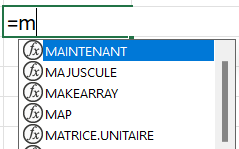
Pour insérer la fonction, positionnez-vous dans une cellule, entrez le signe = puis commencer à écrire la fonction.
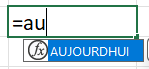
Quand elle apparait, cliquez 2 fois sur la fonction en bleu pour l'insérer plus rapidement dans la cellule.
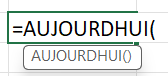
Puis appuyez sur la touche Entrée.
(Vous n'êtes pas obligé.e de fermer la parenthèse, en appuyant sur entrée, la parenthèse sera fermée automatiquement).
La cellule affiche la date du jour.
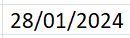
Remarque : Il se peut que la cellule affiche un nombre.
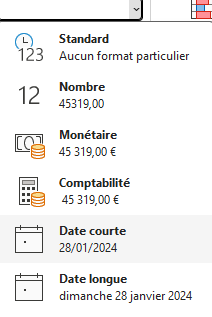
Ici , le 28/01/2024 est représenté par le nombre 45319.
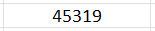
Ce nombre est le nombre de jours entre le 01/01/1900 et la date du jour (ou le nombre de jours entre 2 dates).
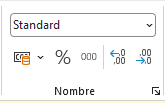
Si c'est le cas, c'est que votre cellule est au format Standard, qui est le format par défaut des cellules Excel.
Vous devrez modifier le format de cellule et le mettre à Date Courte ou Date Longue.
Date Courte affiche la date au format JJ/MM/AAAA
Date Longue affiche la date en entier avec le jour de la semaine.
Afficher la date du jour dans une cellule n’a pas beaucoup d’intérêt en soi, mais il existe de nombreuses utilisations pratiques de la fonction AUJOURDHUI():
Par exemple, la fonction AUJOURDHUI permet de calculer le nombre de jours restants entre aujourd’hui et une date d’échéance : un paiement, une livraison, une commande, l’échéance d’un projet…
On peut aussi calculer l'âge d’une personne ou son ancienneté dans une entreprise en combinant la fonction AUJOURDHUI avec la fonction DATEDIF.
Exemples d'utilisation :
Vous voulez connaitre le nombre de jours restants avant la date de paiement d’une facture.
Nous sommes le 28/01/2024, la date de paiement d’une facture est fixée au 15/02/2024.
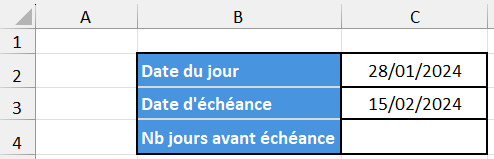
On insère la fonction AUJOURDHUI dans la cellule C2.
La cellule affiche la date du jour, 28/01/2024 dans notre exemple.
(Pensez à mettre le format de cellule en format Date, Date courte ou Date longue ou un autre format de date).
Dans la cellule C4, vous allez afficher le nombre de jours entre aujourd’hui et la date d’échéance en faisant une soustraction entre les 2 dates :
=C3-C2 = 18
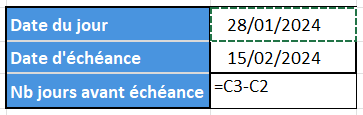
Résultat : 18
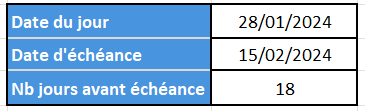
La fonction AUJOURD'HUI est dynamique, le résultat changera automatiquement avec la date du jour.
Le lendemain, la cellule affichera 17, car la cellule C2 affichera 29/01/2024.
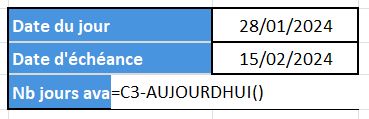
On peut aussi insérer directement la fonction AUJOURDHUI() dans notre formule, comme ceci :
=C3-AUJOURDHUI()
Vous pouvez aussi compter le nombre de jours entre 2 dates avec la fonction JOURS détaillée dans cet article.
Fonction en anglais :
La fonction en anglais est TODAY()
Raccourci clavier :
Vous pouvez afficher la date du jour dans une cellule en appuyant sur la touche Ctrl et le point virgule.
Mais attention, la cellule sera figée avec cette méthode, c'est-à-dire qu'elle ne changera pas en fonction du jour, elle restera à la même date.
Mais cela reste pratique si vous voulez insérer la date du jour sans qu'elle ne change par la suite.
MAINTENANT
La fonction MAINTENANT() est similaire à la fonction AUJOURDHUI(), sauf qu'en plus d’afficher la date du jour, elle affichera aussi l’heure.
Tout comme AUJOURDHUI(), on ne met rien dans les parenthèses.
Exemple :
On va insérer la fonction MAINTENANT() dans une cellule.
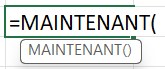

La cellule affiche la date du jour et l’heure.
L’heure va se modifier à chaque fois que vous vous positionnerez dans une cellule et que vous appuierez sur la touche Entrée ou que vous ferez une modification dans votre fichier.
Là aussi, cette fonction peut être très utile si vous travaillez avec des formats de date et d'heure, pour calculer des durées, des temps de travail, de trajet, des performances sportives ou autre. Je ferai prochainement un article complet sur les formats d'heures.
Fonction en anglais :
La fonction en anglais est NOW().
Voilà , ce premier article sur Excel est terminé.
Si cela vous a plu vous pouvez le commenter et vous abonner au blog si ce n'est pas encore fait, pour recevoir du contenu exclusif réservé aux membres et progresser sur Excel (formations, tableaux, cas pratiques...).
Il vous suffit de renseigner votre prénom et votre adresse mail dans le formulaire ci-dessous :
Vous pouvez aussi télécharger le fichier Excel avec les tableaux et exemples de cet article :