
Afficher la plus grande et plus petite valeur d’une plage avec les fonctions MAX et MIN

Afficher la plus grande et plus petite valeur d’une plage avec les fonctions MAX et MIN

Afficher la plus grande et plus petite valeur d’une plage avec les fonctions MAX et MIN


Il existe 2 formules bien pratiques qui permettent d'afficher la plus grande et la plus petite valeur d'une série de données, ce sont les fonctions MAX et MIN.

Les fonctions MAX et MIN font partie des fonctions de base d’Excel, mais elles sont aussi parmi les plus utiles.

Elles permettent d’identifier rapidement la valeur la plus élevée ou la plus basse dans une série de données, ce qui est utile pour l'analyse de données : ventes, notes, stocks, salaires, prix.., etc.

Voyons dans un premier temps la fonction MAX, puis la fonction MIN.

Fonction MAX

La fonction MAX va afficher la plus grande valeur d'une sélection de cellules, colonne ou tableau.

Elle est utile pour repérer un maximum dans une colonne : le meilleur résultat, la plus grosse dépense, le chiffre d'affaires le plus élevé, etc.

Syntaxe


=MAX(Valeur1;Valeur2...)

Fonction MIN

La fonction MIN affiche la plus petite valeur d'une sélection de cellules.

Elle est utile pour détecter un minimum : la note la plus basse, la dépense la plus faible, le plus petit CA, le plus bas revenu, etc.

Syntaxe


=MIN(Valeur1;Valeur2...)

Exemple :

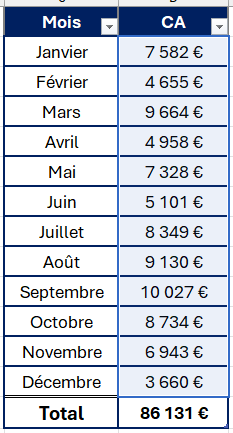
Le tableau ci-dessous représente le chiffre d'affaires mensuel d'une société fictive sur une année.
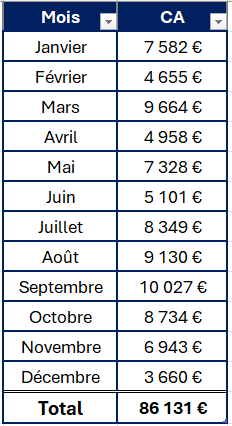
 

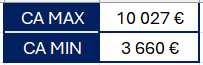
Nous allons afficher le plus grand et le plus petit CA dans un second tableau.
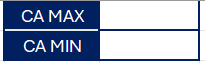
 

Fonction MAX:

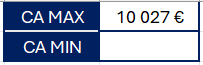
Insérer le CA le plus élevé de l'année dans une cellule.

Entrez la fonction =MAX(

Puis sélectionnez les CA du tableau :
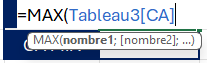
(Attention à ne pas prendre le CA total).

Validez avec Entrée


Résultat :
 

Fonction MIN :

La fonction MIN fonctionne exactement pareil.
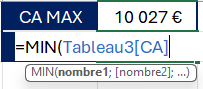
Résultat : 
 

Astuce : Vous pouvez aussi utiliser le bouton de Somme Automatique qui se trouve dans l'onglet Accueil pour insérer plus rapidement ces 2 fonctions.
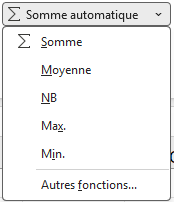
 

Les fonctions MAX et MIN font partie des 5 formules de base sur Excel. avec SOMME, MOYENNE et NB.  


À savoir

Les fonctions MAX et MIN :

  • ignorent les cellules vides
  • ignorent les textes
  • renvoient une erreur si une des cellules contient une erreur de calcul


En anglais

En anglais, les fonctions s’appellent aussi MAX et MIN.


Aller plus loin avec MAX et MIN

Il existe 2 autres fonctions récentes : GRANDE.VALEUR et PETITE.VALEUR qui permettent d'afficher la plus grande ou plus petite valeur mais aussi les 2ème, 3ème et n-ième plus grandes et plus petites valeurs, l'article est disponible ici.

Il existe aussi d'autres formules conditionnelles qui permettent d'afficher les plus petites et plus grandes valeurs selon un ou plusieurs critères, ce sont les fonctions MAX.SI, MAX.SI.ENS, MIN.SI, MIN.SI.ENS.

J'en parlerai en détail dans un prochain article.

Vous pouvez aussi combiner les fonctions MAX et MIN avec d'autres fonctions, par exemple les fonctions RECHERCHEX ou RECHERCHEV pour afficher le mois correspondant au plus grand et plus petit CA de l'année.

Afficher la date du jour avec les fonctions AUJOURDHUI et MAINTENANT.

Afficher la date du jour avec les fonctions AUJOURDHUI et MAINTENANT.

Il existe 2 fonctions très simples qui permettent d'afficher la date du jour dans une cellule, ce sont les fonctions AUJOURDHUI() et MAINTENANT().

Ces 2 fonctions sont particulières, en effet, ce sont des fonctions où l’on ne met rien à l’intérieur des parenthèses, elles sont vides.

Nous allons d'abord voir la fonction AUJOURDHUI().

AUJOURDHUI 

Syntaxe

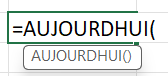
= AUJOURDHUI() 


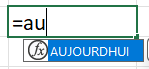
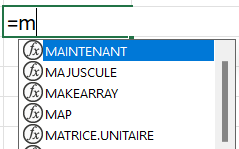
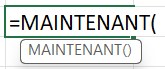
Pour insérer la fonction, positionnez-vous dans une cellule, entrez le signe = puis commencer à écrire la fonction. 

Quand elle apparait, cliquez 2 fois sur la fonction en bleu pour l'insérer plus rapidement dans la cellule.

Puis appuyez sur la touche Entrée.

(Vous n'êtes pas obligé.e de fermer la parenthèse, en appuyant sur entrée, la parenthèse sera fermée automatiquement).

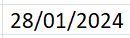
La cellule affiche la date du jour.


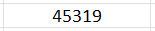
Remarque : Il se peut que la cellule affiche un nombre.

Ici , le 28/01/2024 est représenté par le nombre 45319.

Ce nombre est le nombre de jours entre le 01/01/1900 et la date du jour (ou le nombre de jours entre 2 dates).

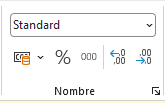
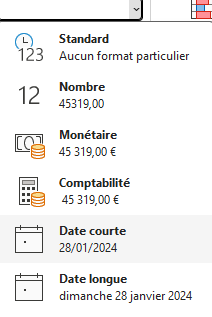
Si c'est le cas, c'est que votre cellule est au format Standard, qui est le format par défaut des cellules Excel.

Vous devrez modifier le format de cellule et le mettre à Date Courte ou Date Longue.

Date Courte affiche la date au format JJ/MM/AAAA

Date Longue affiche la date en entier avec le jour de la semaine.


Afficher la date du jour dans une cellule n’a pas beaucoup d’intérêt en soi, mais il existe de nombreuses utilisations pratiques de la fonction AUJOURDHUI():

Par exemple, la fonction AUJOURDHUI permet de calculer le nombre de jours restants entre aujourd’hui et une date d’échéance : un paiement, une livraison, une commande, l’échéance d’un projet…

On peut aussi calculer l'âge d’une personne ou son ancienneté dans une entreprise en combinant la fonction AUJOURDHUI avec la fonction DATEDIF.


Exemples d'utilisation : 

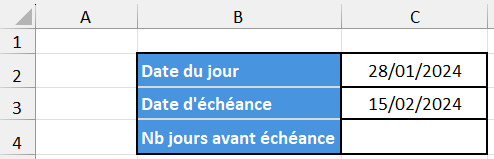
Vous voulez connaitre le nombre de jours restants avant la date de paiement d’une facture.

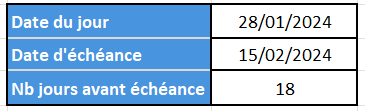
Nous sommes le 28/01/2024, la date de paiement d’une facture est fixée au 15/02/2024.


On insère la fonction AUJOURDHUI dans la cellule C2.

La cellule affiche la date du jour, 28/01/2024 dans notre exemple.

(Pensez à mettre le format de cellule en format Date, Date courte ou Date longue ou un autre format de date).

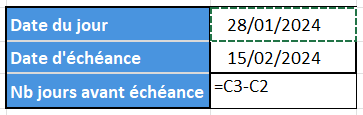
Dans la cellule C4, vous allez afficher le nombre de jours entre aujourd’hui et la date d’échéance en faisant une soustraction entre les 2 dates :

=C3-C2 = 18


Résultat : 18


La fonction AUJOURD'HUI est dynamique, le résultat changera automatiquement avec la date du jour.

Le lendemain, la cellule affichera 17, car la cellule C2 affichera 29/01/2024.


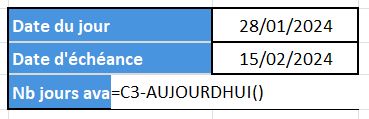
On peut aussi insérer directement la fonction AUJOURDHUI() dans notre formule, comme ceci :

=C3-AUJOURDHUI()


Vous pouvez aussi compter le nombre de jours entre 2 dates avec la fonction JOURS détaillée dans cet article.

Fonction en anglais : 

La fonction en anglais est TODAY()

Raccourci clavier :

Vous pouvez afficher la date du jour dans une cellule en appuyant sur la touche Ctrl et le point virgule.

Mais attention, la cellule sera figée avec cette méthode, c'est-à-dire qu'elle ne changera pas en fonction du jour, elle restera à la même date. 

Mais cela reste pratique si vous voulez insérer la date du jour sans qu'elle ne change par la suite.

MAINTENANT 

La fonction MAINTENANT() est similaire à la fonction AUJOURDHUI(), sauf qu'en plus d’afficher la date du jour, elle affichera aussi l’heure.

Tout comme AUJOURDHUI(), on ne met rien dans les parenthèses.

Exemple :

On va insérer la fonction MAINTENANT() dans une cellule.

La cellule affiche la date du jour et l’heure.

L’heure va se modifier à chaque fois que vous vous positionnerez dans une cellule et que vous appuierez sur la touche Entrée ou que vous ferez une modification dans votre fichier.

Là aussi, cette fonction peut être très utile si vous travaillez avec des formats de date et d'heure, pour calculer des durées, des temps de travail, de trajet, des performances sportives ou autre. Je ferai prochainement un article complet sur les formats d'heures.


Fonction en anglais : 

La fonction en anglais est NOW().

Voilà , ce premier article sur Excel est terminé.

Si cela vous a plu vous pouvez le commenter et vous abonner au blog si ce n'est pas encore fait, pour recevoir du contenu exclusif réservé aux membres et progresser sur Excel (formations, tableaux, cas pratiques...).

Il vous suffit de renseigner votre prénom et votre adresse mail dans le formulaire ci-dessous  : 


Vous pouvez aussi télécharger le fichier Excel avec les tableaux et exemples de cet article :

Afficher la plus grande et plus petite valeur d’une plage avec les fonctions MAX et MIN

Afficher la plus grande ou la plus petite valeur d’une plage avec les fonctions MAX et MIN

Il existe 2 formules qui permettent d'afficher la plus grande et la plus petite valeur d'une sélection, ce sont les fonctions MAX et MIN.


MAX 

La fonctions MAX va afficher la valeur maximale d'une selection de cellules, colonne ou tableau.

Syntaxe : 

=MAX(Valeur1;Valeur2...)

Exemple :

Le tableau représente le Chiffre d'affaire journalier d'une société sur un mois.

Vous voulez connaitre le CA le plus élevé du mois et l'afficher dans la cellule.

=MAX(:)

MIN

La fonction MIN affichera la valeur minimale d'une sélection.


Syntaxe : 

=MIN(Valeur1;Valeur2...)

Vous voulez connaitre le CA le plus faible réalisé et l'afficher en .

=MIN(:)

Vous pouvez utiliser le bouton de Somme Automatique pour insérer plus rapidement ces 2 fonctions.

Tout comme les fonctions SOMME, MOYENNE et NB, MAX et MIN font partie des 5 formules de base sur Excel.


Voilà , ce sont 2 fonctions très simples mais bien pratiques lorsque l'on veut connaitre la plus grande et la plus petite valeur d'une base de données.

Il existe d'autres formules conditionnelles qui permettent d'afficher les plus petites et plus grandes valeurs selon un ou plusieurs critères, ce sont les fonctions MAX.SI, MAX.SI.ENS , MIN.SI, MIN.SI.ENS.

J'en parlerais en détail dans un prochain article.

Compter le nombre de valeurs avec NB et NBVAL

Compter le nombre de valeurs avec NB et NBVAL

Vous voulez connaitre le nombre de valeurs dans un tableau ou une colonne?

Il existe 2 fonctions qui permettent de le faire : les fonctions NB et NBVAL.

Nous allons voir dans cet article ces 2 fonctions, dans quel cas les utiliser et quelle est leur différence.


NB

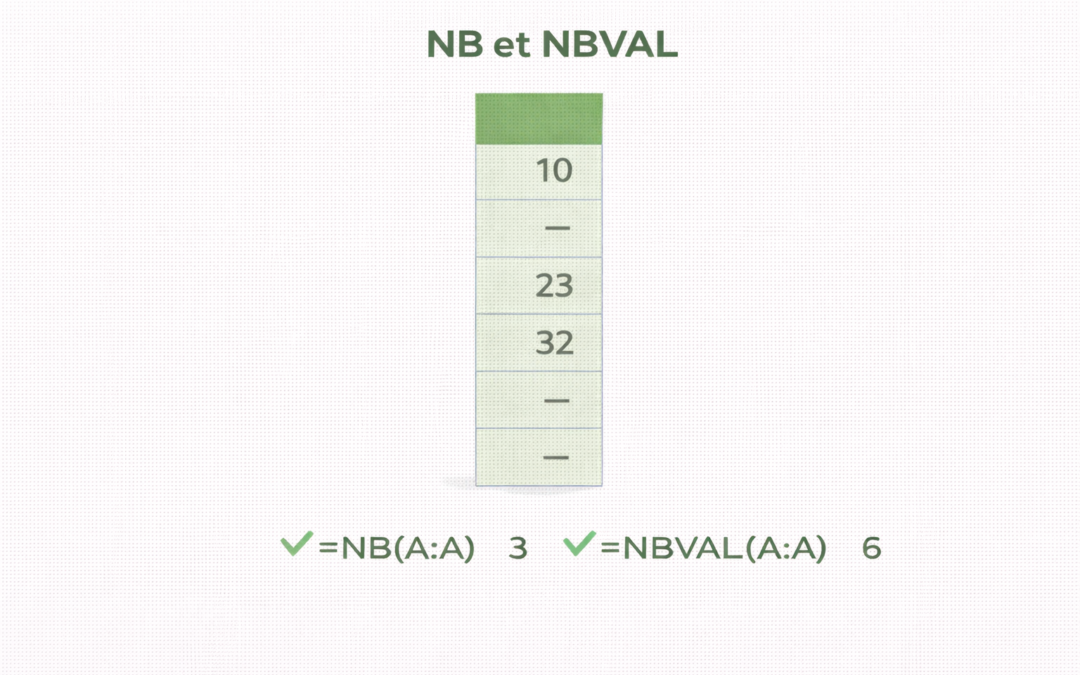
NB est une fonction qui va compter le nombre de valeurs numériques dans un tableau, une colonne ou une sélection de cellules. 

Le mot numérique est important, NB ne comptera que les valeurs numériques (chiffres ou dates) mais pas les valeurs avec du texte, des caractères spéciaux, ni les cellules vides. 

Syntaxe

=NB(cellule1 ;cellule2 ;cellule3…) 

Exemple 1 :

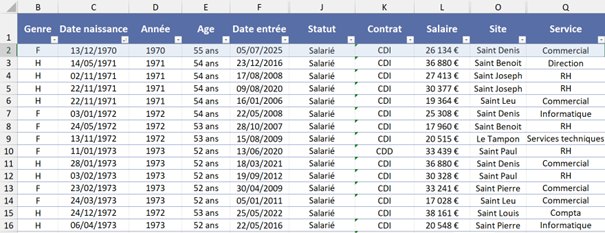
Le tableau 2 ci-dessous affiche les informations des salariés d'une entreprise fictive.

(Le tableau est coupé pour des questions de place).

Vous voulez connaitre l'effectif de cette entreprise.

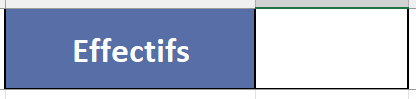
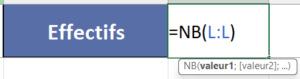
On va afficher l'effectif dans une cellule :

Pour utiliser la fonction NB, il faut choisir des valeurs numériques, par exemple dans ce tableau on pourra utiliser la colonne Ages, Années ou Salaires, les formats Dates fonctionnent aussi car ils sont considérés comme des formats numériques.

Prenons par exemple la colonne (L) avec les salaires.

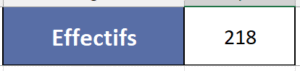
Résultat :

NB ne compte que les valeurs numériques, si vous utilisez la fonction NB pour sélectionner les noms des salariés de l'entreprise, vous aurez comme résultat 0 car il n'y a aucune valeur numérique dans votre sélection, uniquement du texte.

SI vous voulez compter le nombre de cellules avec du texte, utilisez la fonction NBVAL.

NBVAL 

La fonction NBVAL compte toutes les cellules sélectionnées, les cellules contenant des chiffres et du texte, contrairement à NB, qui, on l'a vu, ne compte que les valeurs numériques.

Syntaxe : 

=NBVAL(cellule1 ;cellule2 ;cellule3…) 


Exemple  : 

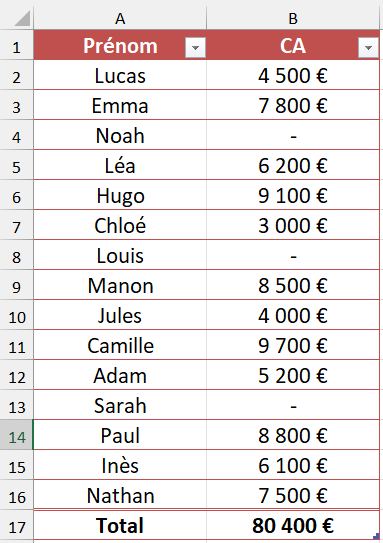
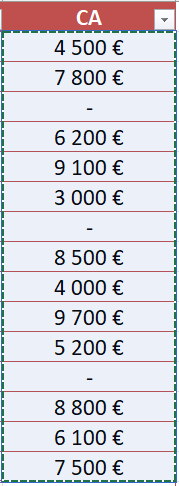
Le tableau ci-dessous affiche les résultats des ventes de plusieurs commerciaux d'une entreprise.

Parmi les commerciaux, 3 n'ont pas encore renseigné leur résultat. 

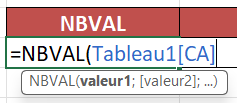
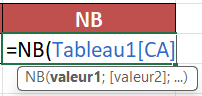
Si je veux afficher le nombre de commerciaux, je vais utiliser la fonction NBVAL, soit sur la colonne des Prénoms, soit sur la colonne des CA.


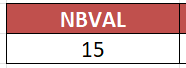
Résultat :

Il y a 15 valeurs, 12 valeurs numériques et les 3 tirets qui sont du texte.


Si je prends cette fois la fonction NB, la cellule affiche 12 car il n'y a que 12 valeurs numériques, les cellules avec le format texte ne sont pas prises en compte.

Fonctions en anglais :

En anglais, les fonctions sont :

NB : COUNT

NBVAL : COUNTA


Autres fonctions 

Il existe d'autres fonctions qui permettent de compter des valeurs comme la fonction NB.VIDE qui compte le nombre de cellules vides dans une colonne ou un tableau. 


NB.VIDE

La syntaxe est la même, vous sélectionnez les cellules de votre tableau ou colonnes dont vous souhaitez connaitre le nombre qui sont vides.


Vous avez aussi la fonction conditionnelle NB.SI qui va compter le nombre de cellules selon un critère défini et la fonction NB.SI.ENS qui compte le nombre de cellules selon plusieurs critères.

J'en parle dans cet article complet.


Cet article sur les fonctions NB et NBVAL est terminé.

Vous pouvez télécharger les fichiers Excel des exemples avec leurs corrigés :


Et abonnez-vous pour recevoir les articles et contenus exclusifs pour progresser sur Excel.

Il vous suffit de renseigner votre prénom et votre adresse mail dans le formulaire ci-dessous..

À bientôt sur le blog Maîtrisez Excel.

Steeve