

Dans Excel, il est fréquent d’avoir besoin d’isoler et d'extraire une partie d’un texte d'une cellule : un nom, un prénom, les 3 premières lettres d'un code, les 4 derniers chiffres d’un numéro, etc.
Pour cela, 3 fonctions existent :
GAUCHE, DROITE et STXT.
Dans cet article, nous allons voir comment elles fonctionnent, avec des exemples simples et des cas concrets.
GAUCHE
La fonction GAUCHE permet d’extraire un nombre de caractères d'une cellule en partant de la gauche.
Syntaxe
=GAUCHE(texte; [no_car])
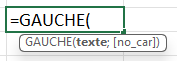
La fonction a 2 arguments :
- texte : la cellule où est le texte que l'on veut extraire.
- no_car : le nombre de caractères à extraire en partant de la gauche
no_car est facultatif, si il n'est pas renseigné, Excel extraiera le 1er caractère en partant de la gauche.
Exemple simple : Extraire les 3 premières lettres d’un code
La cellule E3 contient le code alphanumérique KTR2481.
On veut extraire les 3 lettres de ce code, soit les 3 premiers caractères en partant de la gauche.
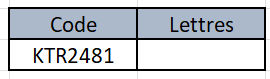
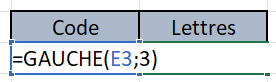
La fonction est :
=GAUCHE(E3; 3)
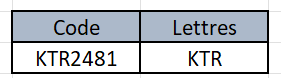
Résultat : KTR
Exemple 2 :
Vous avez une série de codes postaux dans la colonne B d'un tableau et vous voulez extraire dans la colonne C les 2 premiers caractères pour avoir le numéro du département.
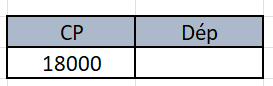
(Pour l'exemple, je ne vais afficher qu'un code postal).
Dans la cellule B3 vous avez le code postal 18000.
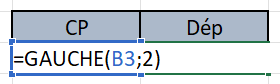
On se positionne sur la cellule D2 et on entre la formule :
=GAUCHE(B3; 2)
Résultat : 18
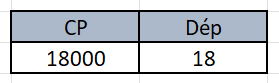
Si vous avez un tableau, on incrémentera ensuite la fonction sur l'ensemble du tableau.
En anglais
La fonction en anglais est LEFT.
DROITE
La fonction DROITE fait l’inverse de GAUCHE : elle récupère les derniers caractères à partir de la fin du texte, donc sur la droite.
Syntaxe
=DROITE(texte; [no_car])
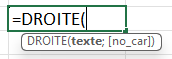
Elle fonctionne exactement comme la fonction GAUCHE.
Exemple simple
Reprenons le code précédent KTR2481, cette fois on veut extraire les 4 chiffres sur la droite.
La fonction sera : =DROITE(E3; 4)

Résultat : 2481

Exemple 2
Vous avez des numéros de série comme PROD-00124, et vous voulez isoler la partie numérique, donc extraire les 5 caractères à partir de la droite :
=DROITE(A1; 5)
Résultat : 00124
En anglais
La fonction en anglais est RIGHT
STXT
STXT est l'abréviation de Sous-Texte.
Cette fonction permet d’extraire une portion de texte au milieu, en indiquant la position de départ (en partant de la gauche) et le nombre de caractères à extraire.
Syntaxe
=STXT(texte; no_départ; no_car)

La fonction STXT a 3 arguments :
- texte : La cellule où est le texte que l'on veut extraire.
- no_départ : La position de départ du 1er caractère à extraire (en partant de la gauche)
- no_car : le nombre de caractères à extraire
Exemple
La cellule F2 contient un numéro de facture 2025-07-126, il est composé de l'année (2025), du mois (07) et du numéro de facture (126) séparés par un tiret.
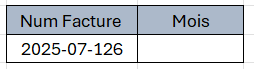
Dans la cellule G2, vous voulez récupérer le mois, qui correspond aux 2 numéros à partir du 6ème caractère sur la gauche.
(Les tirets et plus généralement tous les caractères doivent être comptés).
Vous allez écrire la fonction :
=STXT(F2; 6; 2)
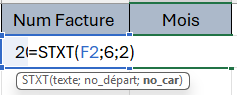
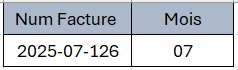
La fonction extrait 2 caractères à partir du 6ème caractère.
Résultat : 07
En anglais
La fonction en anglais est MID.
Cas pratique
Dans la cellule A2 se trouve un numéro de facture BF-2026-987.
Vous souhaitez extraire le code client (BF) dans la cellule B2, le numéro de facture en C2 (987) et l'année en D2.
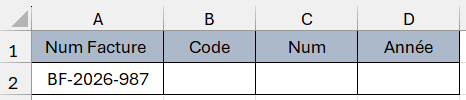
Code client : =GAUCHE(A2;2)
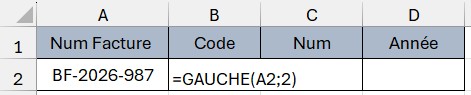
Num facture : =DROITE(A2;3)

Année : =STXT(A2; 4; 4)

Résultat :

Télécharger le fichier des exemples
Vous pouvez télécharger les exemples vus dans cet article.
Vous trouverez les tableaux à compléter avec les formules et les tableaux avec les formules déjà remplies.

Conclusion
Les fonctions GAUCHE, DROITE et STXT sont des outils pratiques pour extraire des informations précises dans Excel.
Il existe d'autres fonctions récentes qui permettent d'extraire des caractères d'une cellule à partir d'un délimiteur, il s'agit des fonctions TEXTE.AVANT et TEXTE.APRES, vous pouvez retrouver l'article ici.
Pour aller plus loin
Et pour aller plus loin, on peut combiner toutes ces fonctions avec d’autres fonctions comme TROUVE, CHERCHE ou NBCAR pour des extractions dynamiques, même lorsque les longueurs varient.
Si l'article vous a plu et si vous souhaitez progresser sur Excel, inscrivez-vous en renseignant votre prénom et votre adresse mail dans le formulaire ci-dessous.
Vous recevrez les derniers articles et du contenu exclusif reservé aux abonnés.
À bientôt sur Maîtrisez Excel