
Supprimer les doublons avec la fonction UNIQUE
La fonction UNIQUE permet de supprimer les valeurs en double dans une colonne ou un tableau et d'extraire les valeurs uniques.
La fonction est dynamique : elle se met à jour automatiquement si vous ajoutez ou modifiez vos données.
Applications concrètes :
- Nettoyer une liste de clients, produits ou fournisseurs
- Extraire une liste de régions, villes ou catégories distinctes
- Créer une liste de validation de données sans doublons
- Identifier les valeurs uniques ou répétées dans un tableau
- Créer des rapports synthétiques automatiques
Syntaxe :
=UNIQUE(array, [by_col], [exactly_once])

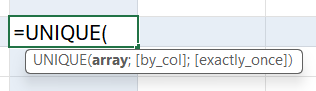
Les arguments sont encore présentés en anglais dans ma version d'Excel, je vous mets la traduction en français.
Seul le 1er argument est obligatoire.
Arguments :
array : plage
[by_col] : [par colonne]
[exactly_once] : [exactement une fois]
Voyons en détails ces arguments.
- array (plage)
La plage de cellules source (par ex. A2:A100).
- [by_col] [par colonne]
Facultatif
FAUX ou omis → compare ligne par ligne (le cas classique).
VRAI→ compare colonne par colonne.

Cet argument est facultatif, par défaut la fonction supprime les doublons sur les colonnes, ce qui est le cas le plus classique.
Si vous voulez supprimer les doublons sur une ligne, choisissez VRAI
- [exactly_once] [exactement_une_fois]
Facultatif
FAUX ou omis → renvoie chaque valeur une seule fois, même si elle apparaît plusieurs fois dans plusieurs colonnes.
VRAI→ renvoie uniquement les valeurs qui apparaissent exactement une fois dans la plage.
Par défaut, on ne renvoie les valeurs qu'une fois.

Les 2 derniers arguments sont facultatifs.
Ils sont à utiliser si vous sélectionnez plusieurs colonnes d’un tableau.
Si vous ne sélectionnez qu’une seule colonne, vous aurez forcément des valeurs uniques.
Vous allez mieux comprendre avec les exemples.
Exemples d'utilisation de la fonction UNIQUE
Exemple 1 : Extraire une liste de valeurs uniques d’une seule colonne
Le tableau ci-après regroupe le CA par jour d'une entreprise qui dispose de points de vente dans plusieurs villes de La Réunion.
On veut extraire les villes présentes dans le tableau pour les afficher dans un autre tableau pour avoir la liste de toutes les villes.
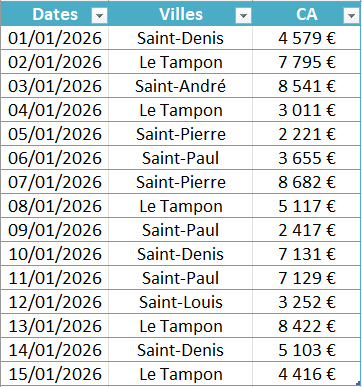
On entre dans une cellule la fonction UNIQUE et on sélectionne la colonne qui contient les villes.
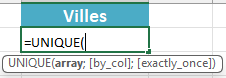
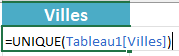
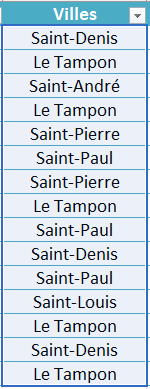
Vous avez maintenant une colonne contenant les villes de manière unique.
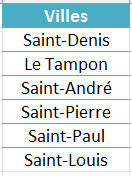
Vous pouvez ensuite, si vous le voulez, créer une liste déroulante avec les villes.
Vous pouvez lire cet article pour savoir comment créer une liste déroulante.
Exemple 2 : Extraire des valeurs uniques de 2 colonnes
Vous voulez maintenant extraire des valeurs uniques de 2 colonnes.
J'ai ajouté au tableau une colonne avec les noms des vendeurs.
Un vendeur peut être associé à plusieurs villes.
J'ai indiqué les valeurs en double avec des couleurs.

On va afficher les lignes uniques dans un autre tableau.
Les lignes qui apparaissent en double, comme par exemple les lignes Jonathan / Le Tampon ou David / Le Tampon, n'apparaîtront plus qu'une seule fois.
Excel compare chaque ligne entière, donc deux lignes identiques sont considérées comme des doublons.
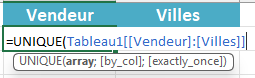
On va juste insérer la fonction UNIQUE et sélectionner les 2 colonnes, là aussi vous n'avez pas besoin de préciser les arguments.
Résultat : Il n'y a plus de lignes en double, les 3 lignes en doublon ont disparu.

Exemple 3 : Afficher uniquement les valeurs présentes une seule fois
Reprenons cet exemple en mettant VRAI pour le 3ème argument.
Si on met VRAI au 3ème argument, Excel affichera uniquement les lignes qui apparaissent une fois, et pas celles qui apparaissent 2 fois ou plus.
Dans notre exemple, cela signifie qu'Excel n'affichera aucun doublon, soit les 6 lignes en couleurs.

On voit qu'il y a 2 points-virgules, en effet le 2nd argument a été laissé vide vu qu'il est facultatif.

Résultat :

Combiner UNIQUE avec d'autres fonctions
Une utilisation fréquente de la fonction UNIQUE est de la combiner avec les fonctions TRIER et FILTRE pour extraire des valeurs uniques d'un tableau, puis les trier ou les filtrer.
Je l'explique en détails dans la formation : Nettoyer vos données avec les fonctions de texte.
Vous pouvez aussi lire les articles sur les fonctions TRIER et FILTRE.
Fonction en anglais
La fonction en anglais est également UNIQUE.
Avantages de la fonction UNIQUE
Élimination des doublons : Simplifie le processus d'extraction des valeurs uniques d'une plage de données.
Création de listes déroulantes : Permet de créer rapidement des listes déroulantes sans doublons et sans erreurs.
Gain de temps : Réduit le temps nécessaire pour filtrer manuellement les doublons.
Analyse plus claire : Facilite l'analyse des données en ne conservant que les valeurs uniques.
Autre méthode pour supprimer les doublons.
La fonction UNIQUE est apparue récemment sur Excel, avant pour supprimer les doublons, on utilisait une fonctionnalité présente dans l'onglet Données.
Cette fonctionnalité existe toujours, je l'explique en détails dans cet autre article : Supprimer les doublons avec la fonctionnalité Convertir.
Conclusion
La fonction UNIQUE est un outil puissant pour tout utilisateur d'Excel cherchant à simplifier l'analyse des données en éliminant les doublons.
Que vous soyez débutant ou utilisateur expérimenté, maîtriser cette fonction vous permettra d'extraire rapidement des valeurs uniques et de gagner du temps dans vos analyses et de créer des listes déroulantes.
Si cet article vous a été utile, n'hésitez pas à le commenter et à vous abonner pour recevoir plus de contenu exclusif sur Excel.
Pour toute question ou suggestion, laissez un commentaire ci-dessous.
À bientôt pour plus d'astuces et de techniques sur le blog Maîtrisez Excel !