Calculer une durée ou un âge avec la fonction DATEDIF

Calculer une durée ou un âge avec la fonction DATEDIF

Calculer une durée ou un âge avec la fonction DATEDIF


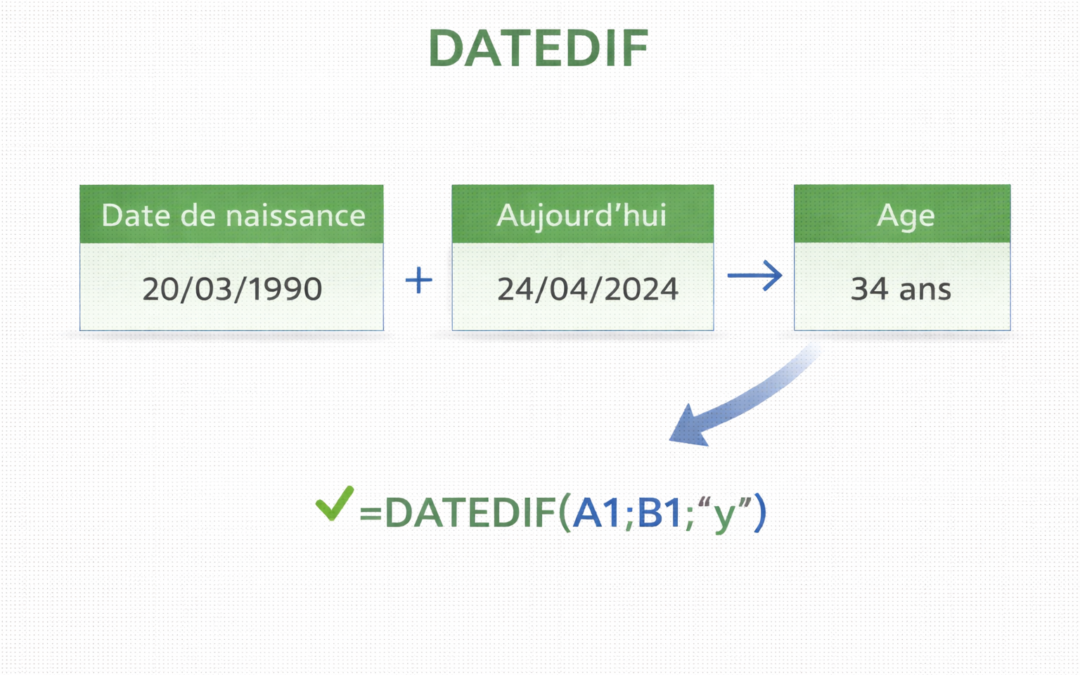
Il existe une fonction cachée dans Excel qui permet de calculer une durée entre deux dates, notamment l’âge d’une personne : c’est la fonction DATEDIF.

Peu connue car elle n’apparaît pas dans les suggestions automatiques d’Excel, elle reste pourtant toujours utilisée et permet de calculer des durées de façon précise.

Cas d’usage concrets :

  • Calculer l’âge ou l’ancienneté d’un salarié
  • Calculer la durée d’un contrat ou d’une mission
  • Calculer le nombre de mois restant d’un projet
  • Mesurer le temps écoulé entre deux événements (factures, commandes, livraisons...)
  • Calculer le temps restant avant une échéance, en années, mois et jours...


DATEDIF

DATEDIF est une fonction cachée dans Excel.

La syntaxe de DATEDIF n'est pas renseignée et la fonction n'apparaît pas dans la liste.
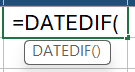
Il faut donc connaitre la syntaxe.

Syntaxe :

=DATEDIF(date_début; date_fin; unité de temps)

Nous avons 3 arguments à renseigner :

  • La date de début
  • La date de fin
  • L'unité de temps

Détail des arguments :

  • date_début

C’est la date de départ.

Par exemple, la date de naissance d’une personne.


  • date_fin

C’est la date de fin ou d'échéance..

Le plus souvent, on utilise la fonction AUJOURDHUI() pour obtenir la date du jour.


  • Unité de temps

C’est le type de résultat que vous souhaitez obtenir :

    • "Y" → pour le nombre d’années complètes
    • "M" → pour le nombre de mois complets
    • "D" → pour le nombre de jours
    • "YM" → pour les mois restants après les années complètes
    • "YD" → pour les jours restants après les années complètes
    • "MD" → pour les jours restants après les mois complets

Notes concernant les unités de temps :

– Les guillemets sont obligatoires car il s’agit de texte.

– Les unités sont en anglais :

Y : Year (année),

M : Month (mois),

D : Day (jour).

– Vous pouvez mettre les unités en minuscules (y, m, d).


Exemple 1 : Différence entre deux dates en mois

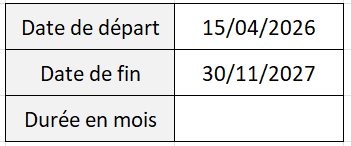
Nous allons calculer la durée en mois entre 2 dates.

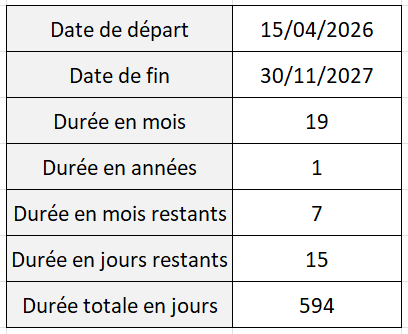
Date de début : C2

Date de fin prévue : C3

Durée en mois : C4
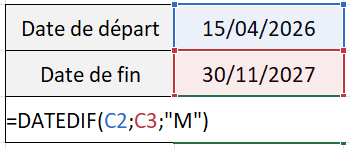
On insère la formule en C4 :

D'abord la date de départ, puis la date de fin et l'unité de temps.

=DATEDIF(C2;C3;"M")
 

Résultat : 
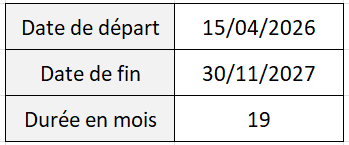
Il y a 19 mois entiers entre les 2 dates.

Exemple 2 : Différences entre deux dates en années, mois, jours

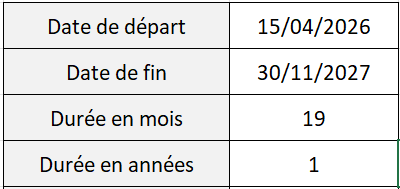
Nous allons ajouter le nombre d'années complètes :

Résultat : 1 année complète
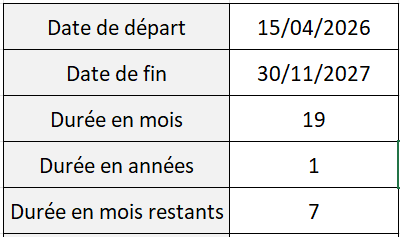
Nous allons ajouter le nombre de mois entiers restant après l'année complète.

Résultat :

Nous avons 7 mois complets en plus de l'année , ce qui correspond bien au total de 19 mois trouvés précédemment.
On ajoute le nombre de jours restants après le nombre de mois complets :

Résultat :
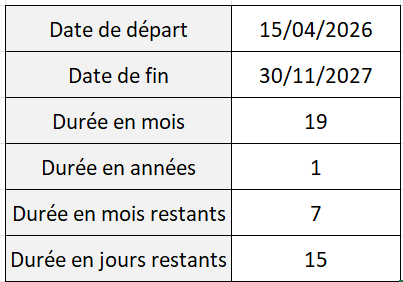
Il reste donc 1 an, 7 mois et 15 jours avant l'échéance.

On peut aussi ajouter le nombre de jours total entre les 2 dates :
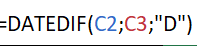
Résultat : 594
Note pour le nombre de jours

Vous pouvez utiliser DATEDIF pour calculer le nombre de jours entre 2 dates mais il est plus simple d'utiliser la fonction JOURS qui est prévue à cet effet.

(Voir l'article sur la fonction JOURS )  

Dans cet exemple, la durée est fixe.

Si on veut calculer les durées restantes en années, mois et jours restants avant la fin, on utilisera la fonction AUJOURDHUI comme date de début.


On peut soit insérer la fonction AUJOURDHUI() directement dans la formule.

Dans ce cas les formules sont :

Années restantes : DATEDIF(AUJOURDHUI();C3;"Y")

Mois restants : DATEDIF(AUJOURDHUI();C3;"YM")

Jours restants : DATEDIF(AUJOURDHUI();C3;"MD")


Ou bien insérer la fonction AUJOURDHUI() dans une cellule à part , par exemple en C1.

Les formules seront alors :

Années restantes : DATEDIF(C1;C3;"Y")

Mois restants : DATEDIF(C1;C3;"YM")

Jours restants : DATEDIF(C1;C3;"MD")

Exemple 3 : Calculer des âges

La fonction DATEDIF est particulièrement utile en RH pour calculer des âges ou des anciennetés en la combinant avec la fonction AUJOURDHUI.

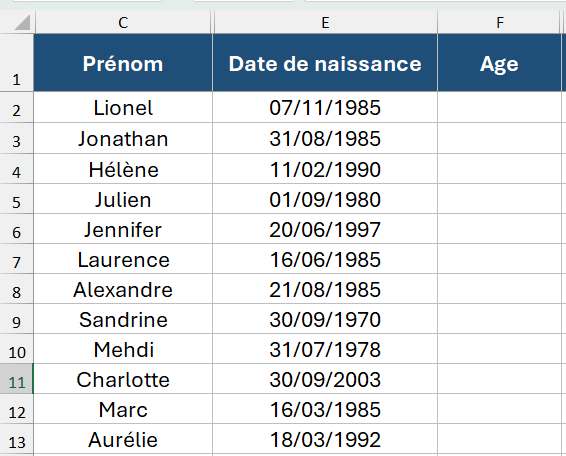
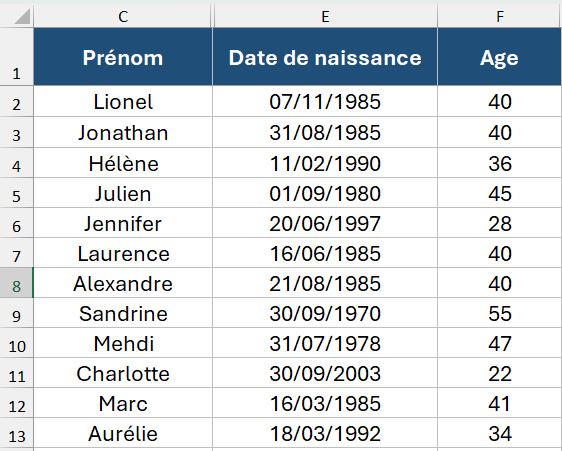
Voici un extrait d'un tableau avec les prénoms et dates de naissance des salariés d'une entreprise fictive.

Nous allons calculer l'âge des salariés dans la colonne Âges avec la fonction DATEDIF et la fonction AUJOURDHUI.

(Voir l'article sur la fonction AUJOURDHUI)  
 

Formule :

On insère la fonction DATEDIF dans la 1ʳᵉ cellule vide de la colonne Ages (en F2)
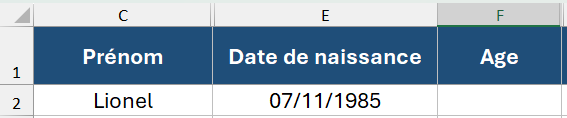
=DATEDIF(E2;AUJOURDHUI();"Y")

Date de début :  La date de naissance : E2

Date de fin : La date du jour : AUJOURDHUI()

Unité : années : "Y"


On valide et on incrémente la fonction si besoin sur l'ensemble de la colonne.

Si vos cellules sont sous forme de tableau, la formule est recopiée automatiquement sur l'ensemble de la colonne.

Résultat : 
Notes :

Grâce à la fonction AUJOURDHUI(), le calcul de l’âge sera mis à jour et changera automatiquement à sa date d’anniversaire.

Ne pas oublier les guillemets autour du "Y".

DATEDIF est une fonction cachée, vous remarquerez qu'il n'y a pas la syntaxe qui apparaît quand vous entrez la fonction.

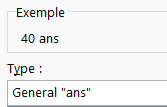
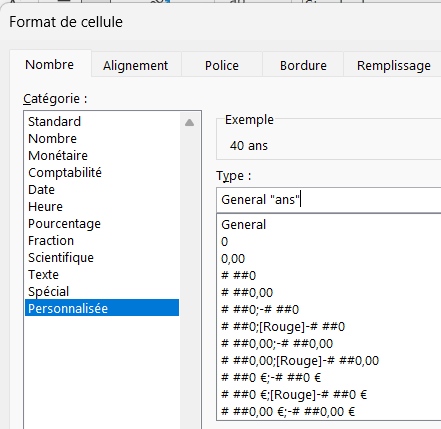
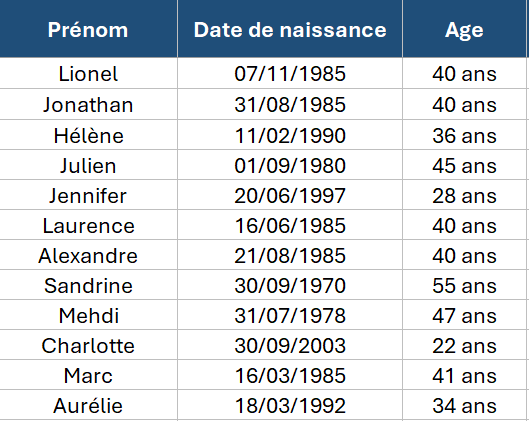
Astuce : Pour afficher le texte "ans" dans la cellule, vous devez créer un format de cellule personnalisé ou bien ajouter & " ans" dans votre formule.

Format personnalisé :

Dans l'onglet Accueil , ou clic droit Format de cellules 

Dans Type, Ajoutez "ans" après Général.
Avec le symbole & :

Ajoutez & " ans" dans la formule comme ceci :

Mettez bien " ans" entre guillemets et un espace après le 1er guillemet pour ne pas que le texte soit collé à l'âge.

 Résultat : 
 

En anglais :

La fonction est déjà écrite en anglais : DATEDIF signifie Date Difference.


L'article sur la fonction DATEDIF est terminé.

Vous pouvez télécharger le fichier Excel avec les tableaux vus dans cet article, vous obtiendrez le fichier avec un tableau vierge et un tableau avec les fonctions.



Vous pouvez aussi commenter l'article et vous abonner au blog si ce n'est pas encore fait, pour recevoir du contenu exclusif réservé aux membres et progresser sur Excel.

Il vous suffit de renseigner votre prénom et votre adresse mail dans le formulaire ci-dessous.

À bientôt sur le blog Maîtrisez Excel.

Steeve

 

Définir des valeurs supérieures ou inférieures à un seuil avec la fonction SUP.SEUIL

Définir des valeurs supérieures ou inférieures à un seuil avec la fonction SUP.SEUIL

Définir des valeurs supérieures ou inférieures à un seuil avec la fonction SUP.SEUIL


Vous voulez afficher dans une colonne si les valeurs de votre tableau sont supérieures ou inférieures à un seuil défini?

La fonction SUP.SEUIL affiche pour chaque valeur sélectionnée si elle est supérieure ou inférieure à un certain seuil.

Elle affichera 1 si la valeur est supérieure au seuil et 0 sinon.


Exemples d'applications :

  • Repérer les performances supérieures à la moyenne.
  • Créer un tableau des ventes supérieures à un objectif.
  • Identifier les dépenses qui dépassent un budget.
  • Filtrer les valeurs extrêmes dans des analyses de données.
  • Automatiser des alertes ou classements dans des tableaux de bord.


Syntaxe :

=SUP.SEUIL(nombre; seuil)

Arguments :

  • nombre : 

la cellule contenant la valeur

  • seuil : 

La valeur correspond au seuil que vous voulez determiner

Par exemple 10000.

Exemple :

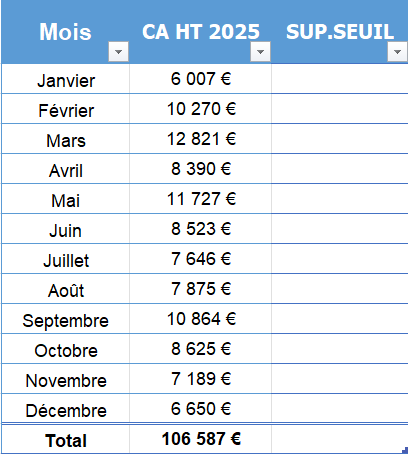
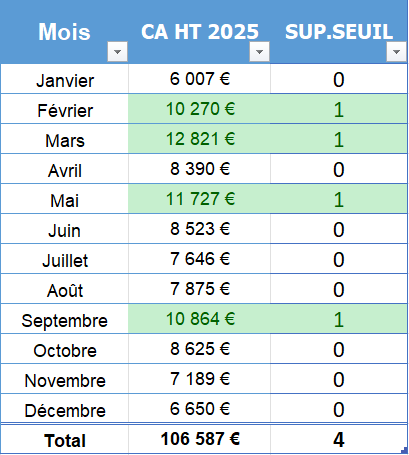
Dans le tableau des ventes ci-dessous, je veux afficher les valeurs supérieures et inférieures à un objectif de ventes de 10000€.


Je vais créer une colonne à côté de la colonne CA HT 2025 et entrer la formule dans la première cellule de la colonne.

=SUP.SEUIL(B2; 10000)

Valeur : Les cellules de la colonne CA HT 2025: B2:B13.

Seuil : 10000

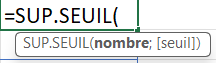
Dans la première cellule de la colonne SUP.SEUIL, j'insère la fonction :

Je saisis la cellule B2 puis le seuil, 10000 dans cet exemple.

Avec un point-virgule entre les 2 arguments.


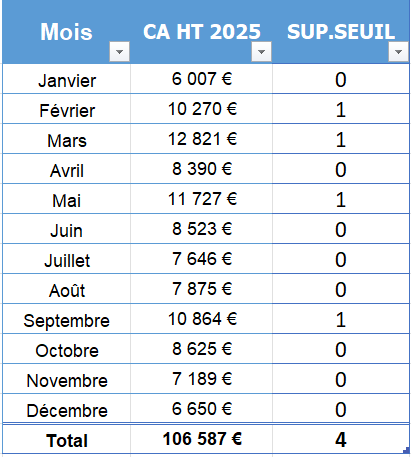
Résultat :

Les valeurs supérieures à 10000 ont le chiffre 1, et les valeurs en dessous du seuil, 0.


On peut ensuite appliquer une mise en forme conditionnelle sur les seuils égaux à 1 et les CA supérieurs à 10000.


Vous pouvez aussi dans la dernière ligne insérer une fonction pour indiquer combien de fois le seuil a été atteint.

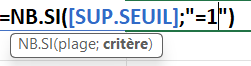
Avec la fonction conditionnelle NB.SI, on peut ainsi compter combien de fois la valeur 1 apparait dans la colonne.

La valeur apparaît 4 fois, donc l'objectif a été atteint seulement 4 fois dans l'année.


Si vous voulez en savoir plus sur la fonction NB.SI, lisez cet article.


Combiner SUP.SEUIL avec d'autres fonctions.

Vous pouvez enfin utiliser des fonctions conditionnelles, de texte ou de recherche pour remplacer les 0 et 1 par d'autres valeurs avec les fonctions REMPLACER, SUBSTITUE ou bien les fonctions SI, RECHERCHEX ou EQUIV.

J'en parle en détails dans la formation sur les fonctions de Texte , la formation Excel intermédiaire et la formation Construisez vos tableaux de bord sur Excel.


En anglais

 SUP.SEUIL : GESTEP

 GE : Greatest or Equal (supérieur ou égal) - STEP : Seuil 


Voilà, cet article sur la fonction SUP.SEUIL est terminé.

Si cela vous a plu, vous pouvez le commenter et vous abonner au blog si ce n’est pas encore fait, pour recevoir du contenu exclusif réservé aux membres et progresser sur Excel.

Il vous suffit de renseigner votre prénom et votre adresse mail dans le formulaire ci-dessous ou dans la pop-up qui s’affiche parfois.

À bientôt sur le blog Maîtrisez Excel.

Steeve

Supprimer les doublons avec la fonction UNIQUE

Supprimer les doublons avec la fonction UNIQUE

La fonction UNIQUE permet de supprimer les valeurs en double dans une colonne ou un tableau et d'extraire les valeurs uniques.

La fonction est dynamique : elle se met à jour automatiquement si vous ajoutez ou modifiez vos données.

Applications concrètes :

  • Nettoyer une liste de clients, produits ou fournisseurs
  • Extraire une liste de régions, villes ou catégories distinctes
  • Créer une liste de validation de données sans doublons
  • Identifier les valeurs uniques ou répétées dans un tableau
  • Créer des rapports synthétiques automatiques

Syntaxe : 

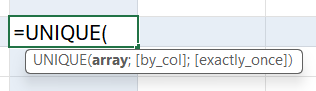
=UNIQUE(array, [by_col], [exactly_once])

Les arguments sont encore présentés en anglais dans ma version d'Excel, je vous mets la traduction en français.

Seul le 1er argument est obligatoire.


Arguments : 

array : plage

[by_col] : [par colonne] 

[exactly_once] : [exactement une fois]

Voyons en détails ces arguments.

  • array (plage)

La plage de cellules source (par ex. A2:A100).


  • [by_col] [par colonne]

Facultatif

FAUX ou omis → compare ligne par ligne (le cas classique).

VRAI→ compare colonne par colonne.

Cet argument est facultatif, par défaut la fonction supprime les doublons sur les colonnes, ce qui est le cas le plus classique.

Si vous voulez supprimer les doublons sur une ligne, choisissez VRAI 


  • [exactly_once] [exactement_une_fois]

Facultatif

FAUX ou omis → renvoie chaque valeur une seule fois, même si elle apparaît plusieurs fois dans plusieurs colonnes.

VRAI→ renvoie uniquement les valeurs qui apparaissent exactement une fois dans la plage.

Par défaut, on ne renvoie les valeurs qu'une fois.

Les 2 derniers arguments sont facultatifs.

Ils sont à utiliser si vous sélectionnez plusieurs colonnes d’un tableau.

Si vous ne sélectionnez qu’une seule colonne, vous aurez forcément des valeurs uniques.

Vous allez mieux comprendre avec les exemples.


Exemples d'utilisation de la fonction UNIQUE

Exemple 1 : Extraire une liste de valeurs uniques d’une seule colonne

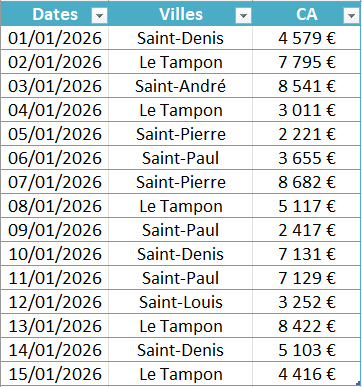
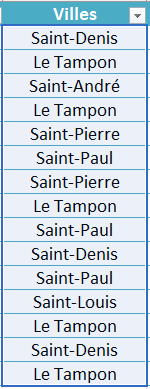
Le tableau ci-après regroupe le CA par jour d'une entreprise qui dispose de points de vente dans plusieurs villes de La Réunion.

On veut extraire les villes présentes dans le tableau pour les afficher dans un autre tableau pour avoir la liste de toutes les villes.


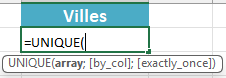
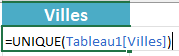
On entre dans une cellule la fonction UNIQUE et on sélectionne la colonne qui contient les villes.


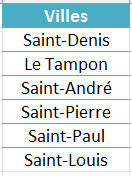
Vous avez maintenant une colonne contenant les villes de manière unique.

Vous pouvez ensuite, si vous le voulez, créer une liste déroulante avec les villes.

Vous pouvez lire cet article pour savoir comment créer une liste déroulante.

Exemple 2 : Extraire des valeurs uniques de 2 colonnes

Vous voulez maintenant extraire des valeurs uniques de 2 colonnes.

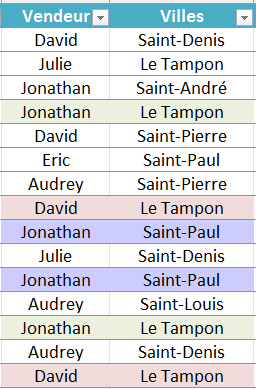
J'ai ajouté au tableau une colonne avec les noms des vendeurs.

Un vendeur peut être associé à plusieurs villes.

J'ai indiqué les valeurs en double avec des couleurs.


On va afficher les lignes uniques dans un autre tableau.

Les lignes qui apparaissent en double, comme par exemple les lignes Jonathan / Le Tampon ou David / Le Tampon, n'apparaîtront plus qu'une seule fois.

Excel compare chaque ligne entière, donc deux lignes identiques sont considérées comme des doublons.

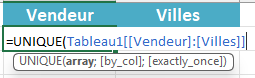
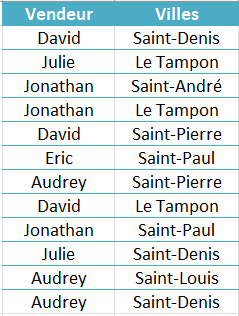
On va juste insérer la fonction UNIQUE et sélectionner les 2 colonnes, là aussi vous n'avez pas besoin de préciser les arguments.


Résultat : Il n'y a plus de lignes en double, les 3 lignes en doublon ont disparu.


Exemple 3 : Afficher uniquement les valeurs présentes une seule fois

Reprenons cet exemple en mettant VRAI pour le 3ème argument.

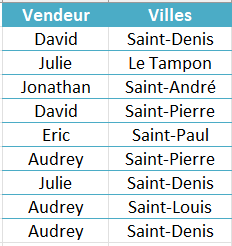
Si on met VRAI au 3ème argument, Excel affichera uniquement les lignes qui apparaissent une fois, et pas celles qui apparaissent 2 fois ou plus.

Dans notre exemple, cela signifie qu'Excel n'affichera aucun doublon, soit les 6 lignes en couleurs.

On voit qu'il y a 2 points-virgules, en effet le 2nd argument a été laissé vide vu qu'il est facultatif.


Résultat


Combiner UNIQUE avec d'autres fonctions

Une utilisation fréquente de la fonction UNIQUE est de la combiner avec les fonctions TRIER et FILTRE pour extraire des valeurs uniques d'un tableau, puis les trier ou les filtrer.

Je l'explique en détails dans la formation : Nettoyer vos données avec les fonctions de texte. 

Vous pouvez aussi lire les articles sur les fonctions TRIER et FILTRE.


Fonction en anglais

La fonction en anglais est également UNIQUE.

Avantages de la fonction UNIQUE

Élimination des doublons : Simplifie le processus d'extraction des valeurs uniques d'une plage de données.

Création de listes déroulantes : Permet de créer rapidement des listes déroulantes sans doublons et sans erreurs.

Gain de temps : Réduit le temps nécessaire pour filtrer manuellement les doublons.

Analyse plus claire : Facilite l'analyse des données en ne conservant que les valeurs uniques.


Autre méthode pour supprimer les doublons.

La fonction UNIQUE est apparue récemment sur Excel, avant pour supprimer les doublons, on utilisait une fonctionnalité présente dans l'onglet Données.

Cette fonctionnalité existe toujours, je l'explique en détails dans cet autre article : Supprimer les doublons avec la fonctionnalité Convertir.

Conclusion

La fonction UNIQUE est un outil puissant pour tout utilisateur d'Excel cherchant à simplifier l'analyse des données en éliminant les doublons.

Que vous soyez débutant ou utilisateur expérimenté, maîtriser cette fonction vous permettra d'extraire rapidement des valeurs uniques et de gagner du temps dans vos analyses et de créer des listes déroulantes.

Si cet article vous a été utile, n'hésitez pas à le commenter et à vous abonner pour recevoir plus de contenu exclusif sur Excel.

Pour toute question ou suggestion, laissez un commentaire ci-dessous.

À bientôt pour plus d'astuces et de techniques sur le blog Maîtrisez Excel !