
Définir des valeurs supérieures ou inférieures à un seuil avec la fonction SUP.SEUIL

Définir des valeurs supérieures ou inférieures à un seuil avec la fonction SUP.SEUIL

Définir des valeurs supérieures ou inférieures à un seuil avec la fonction SUP.SEUIL


Vous voulez afficher dans une colonne si les valeurs de votre tableau sont supérieures ou inférieures à un seuil défini?

La fonction SUP.SEUIL affiche pour chaque valeur sélectionnée si elle est supérieure ou inférieure à un certain seuil.

Elle affichera 1 si la valeur est supérieure au seuil et 0 sinon.


Exemples d'applications :

  • Repérer les performances supérieures à la moyenne.
  • Créer un tableau des ventes supérieures à un objectif.
  • Identifier les dépenses qui dépassent un budget.
  • Filtrer les valeurs extrêmes dans des analyses de données.
  • Automatiser des alertes ou classements dans des tableaux de bord.


Syntaxe :

=SUP.SEUIL(nombre; seuil)

Arguments :

  • nombre : 

la cellule contenant la valeur

  • seuil : 

La valeur correspond au seuil que vous voulez determiner

Par exemple 10000.

Exemple :

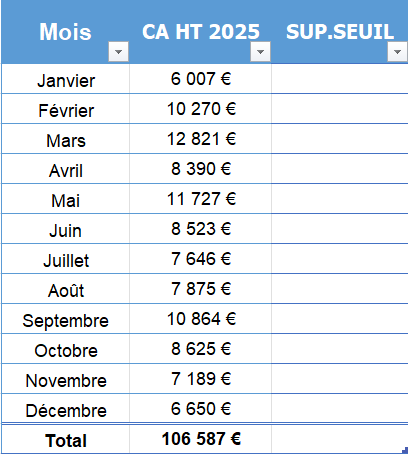
Dans le tableau des ventes ci-dessous, je veux afficher les valeurs supérieures et inférieures à un objectif de ventes de 10000€.


Je vais créer une colonne à côté de la colonne CA HT 2025 et entrer la formule dans la première cellule de la colonne.

=SUP.SEUIL(B2; 10000)

Valeur : Les cellules de la colonne CA HT 2025: B2:B13.

Seuil : 10000

Dans la première cellule de la colonne SUP.SEUIL, j'insère la fonction :

Je saisis la cellule B2 puis le seuil, 10000 dans cet exemple.

Avec un point-virgule entre les 2 arguments.


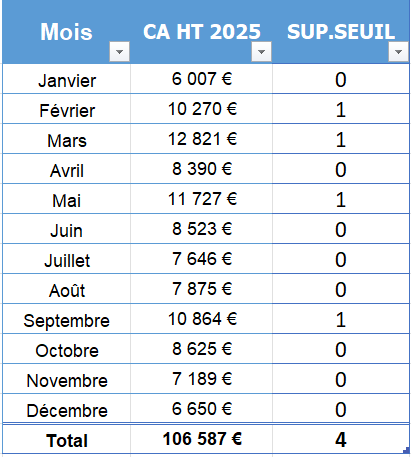
Résultat :

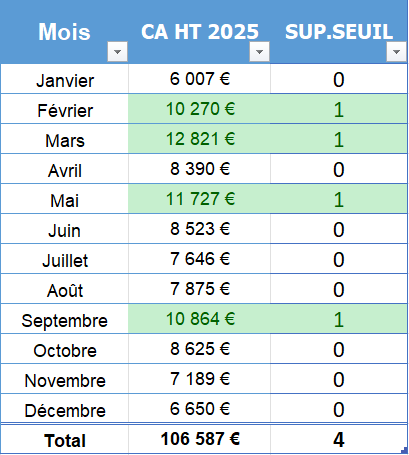
Les valeurs supérieures à 10000 ont le chiffre 1, et les valeurs en dessous du seuil, 0.


On peut ensuite appliquer une mise en forme conditionnelle sur les seuils égaux à 1 et les CA supérieurs à 10000.


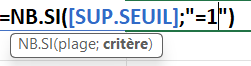
Vous pouvez aussi dans la dernière ligne insérer une fonction pour indiquer combien de fois le seuil a été atteint.

Avec la fonction conditionnelle NB.SI, on peut ainsi compter combien de fois la valeur 1 apparait dans la colonne.

La valeur apparaît 4 fois, donc l'objectif a été atteint seulement 4 fois dans l'année.


Si vous voulez en savoir plus sur la fonction NB.SI, lisez cet article.


Combiner SUP.SEUIL avec d'autres fonctions.

Vous pouvez enfin utiliser des fonctions conditionnelles, de texte ou de recherche pour remplacer les 0 et 1 par d'autres valeurs avec les fonctions REMPLACER, SUBSTITUE ou bien les fonctions SI, RECHERCHEX ou EQUIV.

J'en parle en détails dans la formation sur les fonctions de Texte , la formation Excel intermédiaire et la formation Construisez vos tableaux de bord sur Excel.


En anglais

 SUP.SEUIL : GESTEP

 GE : Greatest or Equal (supérieur ou égal) - STEP : Seuil 


Voilà, cet article sur la fonction SUP.SEUIL est terminé.

Si cela vous a plu, vous pouvez le commenter et vous abonner au blog si ce n’est pas encore fait, pour recevoir du contenu exclusif réservé aux membres et progresser sur Excel.

Il vous suffit de renseigner votre prénom et votre adresse mail dans le formulaire ci-dessous ou dans la pop-up qui s’affiche parfois.

À bientôt sur le blog Maîtrisez Excel.

Steeve

Compter le nombre de caractères dans une cellule avec la fonction NBCAR

Compter le nombre de caractères dans une cellule avec la fonction NBCAR

La formule NBCAR compte le nombre de caractères dans une cellule.

Elle compte tous les caractères, y compris les espaces, les chiffres, les lettres, les signes de ponctuation et les symboles.

Applications concrètes :

Elle est particulièrement utile pour contrôler la longueur de textes, vérifier des formats, ou encore nettoyer des données avant un import ou un traitement automatique.

  • Vérifier la longueur d’un code, identifiant, numéro client, numéro de compte.
  • Contrôler la taille d’un texte avant un export vers un autre logiciel.
  • Nettoyer ou valider des données avant importation.
  • Déterminer si une cellule dépasse une limite de caractères dans un rapport automatisé.

Syntaxe :

=NBCAR(texte)


Détail de l’argument :

  • texte

C’est le texte ou la cellule dont vous voulez compter le nombre de caractères.

Exemple : Vérifier la longueur d’un identifiant ou d’un code

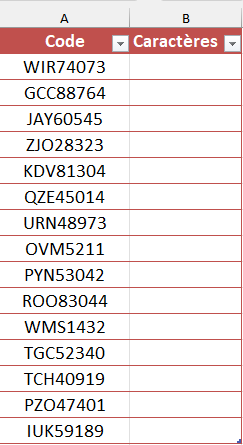
Le tableau suivant contient des codes produits sous forme alphanumérique.

Chaque code doit contenir 8 caractères (3 lettres et 5 chiffres).

On veut vérifier qu'il n'y a pas d'erreurs dans le formatage des codes et qu'ils contiennent bien tous 8 caractères.

Ici pour l'exemple le tableau ne fait que 15 lignes mais imaginez faire cette vérification sur des centaines, voire des milliers de lignes.


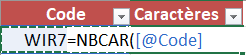
On se positionne dans la première cellule vide de la colonne Caractères, on insère la fonction NBCAR et on sélectionne la cellule contenant le 1er code:

=NBCAR(

On valide en appuyant sur Entrée.

Ici le tableau est mis sous forme de tableau, la fonction sera incrémentée automatiquement sur toutes les cellules de la colonne.

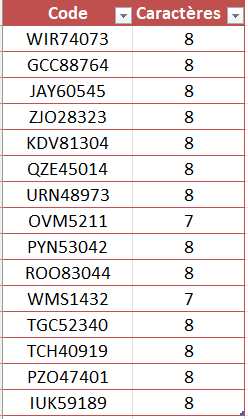
Résultat :

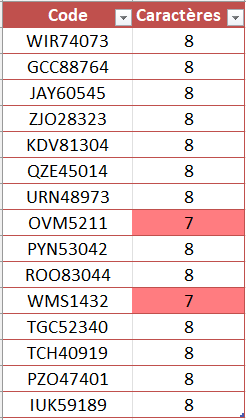
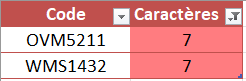
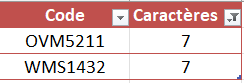
On constate que 2 codes ne contiennent que 7 caractères.

La fonction NBCAR est idéale pour vérifier si tous les codes ou numéros respectent une longueur fixe (par exemple 8 caractères).

On peut ensuite ajouter une mise en forme conditionnelle pour mettre en rouge les valeurs différentes de 8 et effectuer un filtre.

Pour en savoir plus sur les mises en forme conditionnelles, l'article est ici.


On peut aussi bien sûr filtrer sans mise en forme conditionnelle.


En savoir plus sur les filtres.


Exemple 2 : compter les caractères sur plusieurs cellules combinées

Il est possible de compter le nombre de caractères de plusieurs cellules.

Par exemple les cellules A2 et B2

Il faudra concaténer les cellules avec le symbole & comme ceci :

=NBCAR(A2&B2)

ou bien en combinant la fonction NBCAR avec la fonction CONCAT comme ceci :

=NBCAR(CONCAT(A2;B2))

En anglais :

La fonction en anglais est LEN.


Combiner NBCAR avec d'autres fonctions.

Il existe un grand nombre d'utilisations possibles en combinant la fonction NBCAR avec d'autres fonctions.

Je vous en ai montré une dans l'exemple précédent.

Les possibilités sont nombreuses, par exemple :

SUPPRESPACE pour compter les espaces cachés.
SUBSITUE pour compter le nombre de caractères sans prendre en compte les espaces
CHERCHE, TROUVE pour compter à partir d'un caractère donné
GAUCHE, DROITE ou STXT pour analyser ou découper vos données selon leur longueur.
SOMMEPROD pour compter les caractères d'une colonne entière
Avec les fonctions conditionnelles SI pour contrôler un texte dans une formule conditionnelle

Vous pouvez aller beaucoup plus loin en combinant ces fonctions entre elles, c'est ce que je vous montre dans la formation :

Nettoyez et présentez vos données avec des fonctions de texte et dans mes Minis défis Excel. 

Voilà, cet article sur la fonction NBCAR est terminé.

Vous pouvez le commenter et vous abonner au blog si ce n’est pas encore fait, pour recevoir du contenu exclusif réservé aux membres et progresser sur Excel.

Il vous suffit de renseigner votre prénom et votre adresse mail dans le formulaire ci-dessous ou dans la pop-up qui s’affiche parfois.

À bientôt sur le blog Maîtrisez Excel.

Steeve


Afficher le JOUR, le MOIS et l’ANNEE avec 3 formules

Afficher le JOUR, le MOIS et l’ANNEE avec 3 formules

Il existe 3 formules simples qui vont afficher le jour, le mois et l'année d'une cellule contenant une date.

Ce sont tout simplement les formules : JOUR, MOIS, ANNEE.

Syntaxes :

=JOUR(numéro_de_série) 

=MOIS(numéro_de_série)

=ANNEE(numéro_de_série)

Argument :

  • numéro_de_série : Les fonctions ne contiennent qu'un seul argument : La cellule contenant la date dont vous voulez extraire le jour, le mois ou l'année..

La syntaxe est la même pour les 3 fonctions, il vous suffit de sélectionner une cellule contenant une date.


Exemple simple :

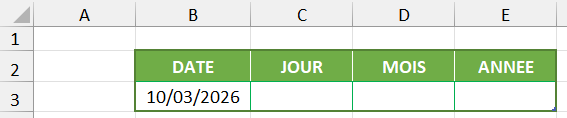
Nous allons compléter le tableau suivant avec les 3 fonctions pour afficher le jour, le mois et l'année de la date saisie dans la cellule B3.


JOUR

Dans la cellule C3, nous allons saisir la fonction JOUR et sélectionner la cellule B3 contenant la date.


 Résultat : 

La cellule C3 affiche 10.


Remarque : Ne pas confondre la fonction JOUR avec la fonction JOURS qui compte le nombre de jours entre 2 dates.

Lire l'article sur la fonction JOURS.


MOIS

Voyons à présent un exemple d'utilisation de la fonction MOIS.

La fonction MOIS renvoie le numéro du mois, de 1 à 12.

Résultat :

La cellule affiche 3, qui correspond au mois de Mars.


ANNEE

Dernière fonction, ANNEE

Même chose que précédemment.


Résultat :


Applications concrètes :

  • Filtrer des données par jour, mois ou année
  • Extraire le mois pour des analyses mensuelles (ventes, dépenses, factures)
  • Créer des regroupements par année ou par mois

En anglais :

Les fonctions en anglais sont :

JOUR : DAY

MOIS : MONTH

ANNEE : YEAR

Voilà, cet article sur les fonctions JOUR, MOIS et ANNEE est terminé.

Ce sont des fonctions très simples et très utiles mais souvent méconnues.

Si cela vous a plu ou si vous avez des questions, vous pouvez laisser un commentaire et vous abonner au blog si ce n’est pas encore fait, pour recevoir du contenu exclusif réservé aux membres et progresser sur Excel.

Il vous suffit de renseigner votre prénom et votre adresse mail dans le formulaire ci-dessous ou dans la pop-up qui s’affiche parfois.

À bientôt sur le blog Maîtrisez Excel.

Steeve


Premiers pas avec la formule conditionnelle SI

Premiers pas avec la formule conditionnelle SI

Premier pas avec la fonction conditionnelle SI


La fonction SI est l'une des fonctions les plus utilisées d'Excel.

Elle permet de réaliser des tests logiques et d’afficher un résultat différent selon que la condition est vraie ou fausse : si une condition est remplie, on affiche un certain résultat ; sinon, un autre, c'est une fonction conditionnelle.

Le résultat peut être un texte, un chiffre ou bien un calcul.


Exemples d'applications concrètes :

  • Valider un objectif (vente, performance, délai)
  • Appliquer une remise, prime ou pénalité selon une condition
  • Créer des statuts automatiques (“Validé”, “En attente”, “Refusé”)
  • Gérer des notations ou seuils (réussi, échoué, mention, etc.)
  • Mettre en place des indicateurs de performance dynamiques
  • Afficher “Admis” si une note est supérieure à 10, sinon “Refusé”
  • Appliquer une remise  si une commande dépasse 100 unités
  • Calculer une prime si un objectif est atteint ou selon une ancienneté
  • Afficher une alerte si un article est en dessous d'un certain seuil
  • Afficher une alerte si une date d'échéance est proche...

Les applications sont nombreuses, dès que vous devez faire un choix ou afficher un résultat en fonction d’une règle, la fonction SI est la bonne solution.

Syntaxe


=SI(condition; valeur_si_vrai; valeur_si_faux)

La fonction SI a 3 arguments : 

  • condition : une expression logique (exemple : A1>10)
  • valeur_si_vrai : ce qu’Excel doit afficher ou calculer si la condition est vraie
  • valeur_si_faux : ce qu’Excel doit afficher ou calculer si la condition est fausse


Exemple 1 : Condition avec du texte


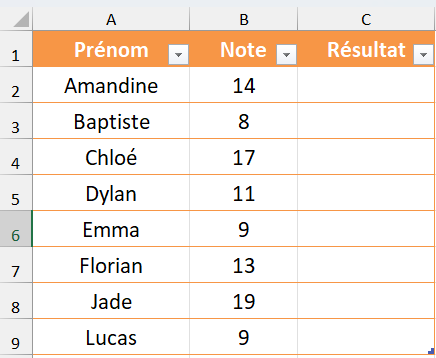
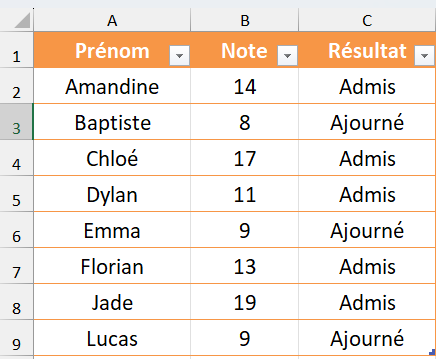
Le tableau suivant montre les résultats d'étudiants à un examen.

On va afficher “Admis” si la note est supérieure ou égale à 10, et “Ajourné” sinon.


On se place sur la première cellule vide de la colonne Résultat.


Nous allons tester la condition B2>=10 sur le premier résultat.

  • Si elle est vraie, alors le résultat sera “Admis”
  • Sinon, ce sera “Ajourné”


La formule est :

=SI(B2>=10; "Admis"; "Ajourné")


(Si les cellules sont sous forme de tableau, la cellule B2 est remplacée par le nom de la colonne.)


Ensuite nous incrémenterons la fonction sur l'ensemble du tableau.

Si les cellules sont mises sous forme de tableau, la formule sera incrémentée automatiquement à l'ensemble de la colonne.


Résultat :


Note 1 : 

Lorsque l'on met du texte dans une formule Excel, il faut toujours le mettre entre guillemets, sinon vous aurez un message d'erreur.


Note 2 : 

On peut traduire le premier point-virgule par "Alors", le second par "Sinon" :

Si la note est >=10; Alors "Admis" ; sinon "Ajourné".


Note 3 :

Si vous laissez vide l'argument valeur_si_faux, Excel affichera FAUX dans la cellule.


Exemple 2 : Condition avec une valeur


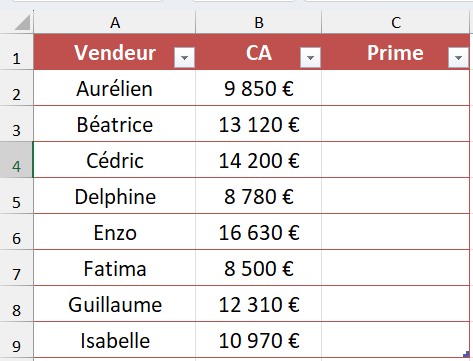
Le tableau ci-dessous montre les ventes de plusieurs commerciaux.

Supposons qu’un employé touche une prime de 500 euros si ses ventes dépassent 10000 euros.

Si CA >= 10000; Alors 500; Sinon 0.


On insère la fonction :


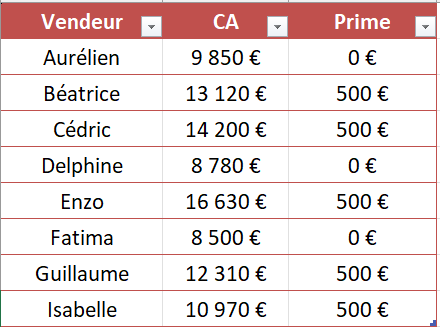
Résulat :

Excel attribue 500 si la vente est supérieure à 10000, sinon 0.


Exemple 3 : Condition avec un calcul


Maintenant, nous allons effectuer un calcul si la condition est vraie.

Reprenons l'exemple précédent.

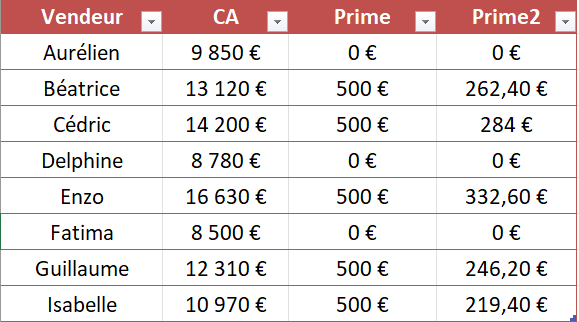
Nous allons calculer une prime si les ventes sont supérieures à 10000, mais la prime sera égale à 2% du CA.

Vous pouvez ajouter une autre colonne que l'on appellera Prime 2, cela vous permettra de comparer les 2 formules.


La formule est :

On effectue un calcul si la condition est vraie, sinon on met 0.

On prend le CA que l'on multiplie par 2%.

Résultat : 

Note : 

On peut aussi mettre du texte si la condition est fausse, par exemple écrire "Pas de prime", ou mettre un tiret "-".


En anglais

La fonction en anglais est IF.


Utilisations plus avancées


Imbrication de plusieurs SI


Vous pouvez imbriquer plusieurs fonctions SI pour gérer plusieurs cas.

On parle de fonctions SI imbriquées.


Exemple 4 : Plusieurs SI imbriquées

Reprenons le premier exemple.

Nous avons mis une condition simple selon que la note soit supérieure ou inférieure à 10.

Maintenant nous allons créer plusieurs conditions et afficher une mention selon la note :

=SI(A1<10; "Ajourné"; SI(A1<12; "Passable"; SI(A1<14; "Assez bien"; SI(A1<16; "Bien"; "Très bien"))))

Cette formule teste les conditions successivement :

  • Si A1 < 10 : Ajourné
  • Sinon, si A1 < 12 : Passable
  • Sinon, si A1 < 14 : Assez bien
  • Sinon, si A1 < 16 : Bien
  • Sinon, Très bien

Note 1 : 

On remarque que la dernière condition n'est pas précisée, en effet, si toutes les autres conditions sont fausses, cela signifie que la note est inférieure ou égale à 20 et supérieure ou égale à 16.

Note 2 :

Vous devez avoir autant de parenthèses ouvertes que fermées, vous pouvez les repérer facilement car chaque paire de parenthèses a sa propre couleur.

Note 3 : 

Il est conseillé de rester lisible et de ne pas imbriquer plus de 4 à 5 niveaux dans une même cellule.

Inconvénients des SI imbriquées.


Vous avez dû le voir si vous avez essayé, insérer plusieurs SI est assez chronophage et source d'erreurs, vous pouvez oublier un guillemet, un point-virgule, une parenthèse.

Depuis la version Excel 2019 et Microsoft 365, 2 nouvelles fonctions ont été intégrées, ce sont les fonctions SI.CONDITIONS et SI.MULTIPLE, elles permettent de faire plusieurs conditions sans imbriquer de nombreux SI.

Elles simplifient la formule et réduisent les erreurs.

Pour en savoir plus sur ces 2 fonctions, l'article complet est ici.


Erreurs fréquentes

Voici les principales erreurs rencontrées avec la fonction SI :

  • Oublier un point-virgule entre les arguments
  • Ne pas fermer toutes les parenthèses si vous imbriquez plusieurs SI
  • Oublier de mettre le texte entre guillemets.


Les SI imbriquées étant plus complexes, elles seront développées dans un prochain article.


SI et Copilot

Pour éviter les saisies manuelles et les possibles erreurs, vous pouvez utiliser Copilot pour insérer des formules conditionnelles SI et des SI imbriquées.

Écrivez ce que vous voulez et Copilot écrira la formule.

J'ai rédigé un article complet sur la prise en main de Copilot avec un exemple sur des formules conditionnelles imbriquées.


SI avec des opérateurs logiques

Vous pouvez combiner la fonction SI avec ET ou OU pour tester plusieurs conditions.

Par exemple, pour valider si une note est entre 10 et 20 :

=SI(ET(A1>=10; A1<=20); "Valide"; "Non valide")

On place la fonction ET juste après le SI et avant les conditions.

Vous pouvez mettre plus de 2 conditions.

Avant d'aller plus loin, familiarisez-vous avec la fonction SI pour la maitriser.

L'utilisation avancée de la fonction SI avec des SI imbriqués et les fonctions ET et OU sera détaillée dans de prochains articles.

Conclusion

La fonction SI est la base de la logique dans Excel. Une fois maîtrisée, elle ouvre la voie à des formules dynamiques, intelligentes et automatisées.

C’est la porte d’entrée vers d’autres fonctions puissantes comme NB.SI,NB.SI.ENS, SOMME.SI, MOYENNE.SI.ENS... mais aussi vers les formules avec des opérateurs logiques ET, OU ou des fonctions imbriquées et les fonctions conditionnelles SI.CONDITIONS et SI.MULTIPLE.

Commencez avec des cas simples, testez différentes conditions, et vérifiez toujours vos résultats, y compris avec COPILOT.

Une fois en main, la fonction SI deviendra vite un réflexe dans vos feuilles de calcul.


Supprimer les doublons avec la fonction UNIQUE

Supprimer les doublons avec la fonction UNIQUE

La fonction UNIQUE permet de supprimer les valeurs en double dans une colonne ou un tableau et d'extraire les valeurs uniques.

La fonction est dynamique : elle se met à jour automatiquement si vous ajoutez ou modifiez vos données.

Applications concrètes :

  • Nettoyer une liste de clients, produits ou fournisseurs
  • Extraire une liste de régions, villes ou catégories distinctes
  • Créer une liste de validation de données sans doublons
  • Identifier les valeurs uniques ou répétées dans un tableau
  • Créer des rapports synthétiques automatiques

Syntaxe : 

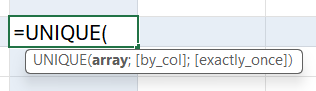
=UNIQUE(array, [by_col], [exactly_once])

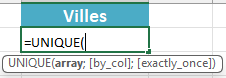
Les arguments sont encore présentés en anglais dans ma version d'Excel, je vous mets la traduction en français.

Seul le 1er argument est obligatoire.


Arguments : 

array : plage

[by_col] : [par colonne] 

[exactly_once] : [exactement une fois]

Voyons en détails ces arguments.

  • array (plage)

La plage de cellules source (par ex. A2:A100).


  • [by_col] [par colonne]

Facultatif

FAUX ou omis → compare ligne par ligne (le cas classique).

VRAI→ compare colonne par colonne.

Cet argument est facultatif, par défaut la fonction supprime les doublons sur les colonnes, ce qui est le cas le plus classique.

Si vous voulez supprimer les doublons sur une ligne, choisissez VRAI 


  • [exactly_once] [exactement_une_fois]

Facultatif

FAUX ou omis → renvoie chaque valeur une seule fois, même si elle apparaît plusieurs fois dans plusieurs colonnes.

VRAI→ renvoie uniquement les valeurs qui apparaissent exactement une fois dans la plage.

Par défaut, on ne renvoie les valeurs qu'une fois.

Les 2 derniers arguments sont facultatifs.

Ils sont à utiliser si vous sélectionnez plusieurs colonnes d’un tableau.

Si vous ne sélectionnez qu’une seule colonne, vous aurez forcément des valeurs uniques.

Vous allez mieux comprendre avec les exemples.


Exemples d'utilisation de la fonction UNIQUE

Exemple 1 : Extraire une liste de valeurs uniques d’une seule colonne

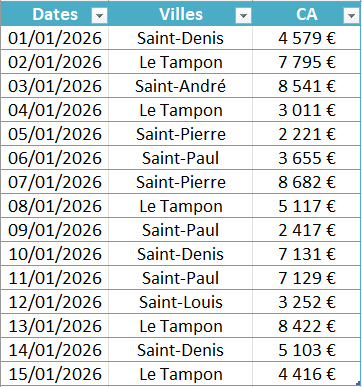
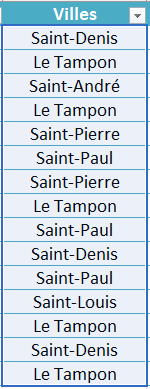
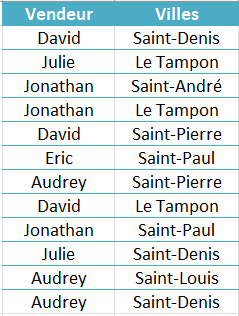
Le tableau ci-après regroupe le CA par jour d'une entreprise qui dispose de points de vente dans plusieurs villes de La Réunion.

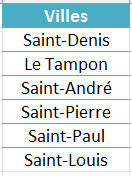
On veut extraire les villes présentes dans le tableau pour les afficher dans un autre tableau pour avoir la liste de toutes les villes.


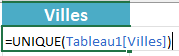
On entre dans une cellule la fonction UNIQUE et on sélectionne la colonne qui contient les villes.


Vous avez maintenant une colonne contenant les villes de manière unique.

Vous pouvez ensuite, si vous le voulez, créer une liste déroulante avec les villes.

Vous pouvez lire cet article pour savoir comment créer une liste déroulante.

Exemple 2 : Extraire des valeurs uniques de 2 colonnes

Vous voulez maintenant extraire des valeurs uniques de 2 colonnes.

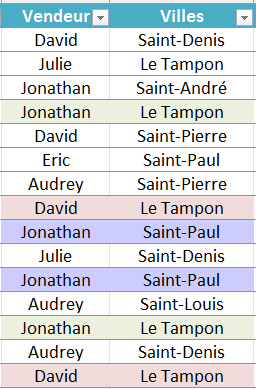
J'ai ajouté au tableau une colonne avec les noms des vendeurs.

Un vendeur peut être associé à plusieurs villes.

J'ai indiqué les valeurs en double avec des couleurs.


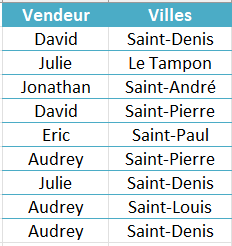
On va afficher les lignes uniques dans un autre tableau.

Les lignes qui apparaissent en double, comme par exemple les lignes Jonathan / Le Tampon ou David / Le Tampon, n'apparaîtront plus qu'une seule fois.

Excel compare chaque ligne entière, donc deux lignes identiques sont considérées comme des doublons.

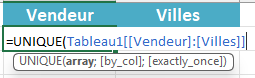
On va juste insérer la fonction UNIQUE et sélectionner les 2 colonnes, là aussi vous n'avez pas besoin de préciser les arguments.


Résultat : Il n'y a plus de lignes en double, les 3 lignes en doublon ont disparu.


Exemple 3 : Afficher uniquement les valeurs présentes une seule fois

Reprenons cet exemple en mettant VRAI pour le 3ème argument.

Si on met VRAI au 3ème argument, Excel affichera uniquement les lignes qui apparaissent une fois, et pas celles qui apparaissent 2 fois ou plus.

Dans notre exemple, cela signifie qu'Excel n'affichera aucun doublon, soit les 6 lignes en couleurs.

On voit qu'il y a 2 points-virgules, en effet le 2nd argument a été laissé vide vu qu'il est facultatif.


Résultat


Combiner UNIQUE avec d'autres fonctions

Une utilisation fréquente de la fonction UNIQUE est de la combiner avec les fonctions TRIER et FILTRE pour extraire des valeurs uniques d'un tableau, puis les trier ou les filtrer.

Je l'explique en détails dans la formation : Nettoyer vos données avec les fonctions de texte. 

Vous pouvez aussi lire les articles sur les fonctions TRIER et FILTRE.


Fonction en anglais

La fonction en anglais est également UNIQUE.

Avantages de la fonction UNIQUE

Élimination des doublons : Simplifie le processus d'extraction des valeurs uniques d'une plage de données.

Création de listes déroulantes : Permet de créer rapidement des listes déroulantes sans doublons et sans erreurs.

Gain de temps : Réduit le temps nécessaire pour filtrer manuellement les doublons.

Analyse plus claire : Facilite l'analyse des données en ne conservant que les valeurs uniques.


Autre méthode pour supprimer les doublons.

La fonction UNIQUE est apparue récemment sur Excel, avant pour supprimer les doublons, on utilisait une fonctionnalité présente dans l'onglet Données.

Cette fonctionnalité existe toujours, je l'explique en détails dans cet autre article : Supprimer les doublons avec la fonctionnalité Convertir.

Conclusion

La fonction UNIQUE est un outil puissant pour tout utilisateur d'Excel cherchant à simplifier l'analyse des données en éliminant les doublons.

Que vous soyez débutant ou utilisateur expérimenté, maîtriser cette fonction vous permettra d'extraire rapidement des valeurs uniques et de gagner du temps dans vos analyses et de créer des listes déroulantes.

Si cet article vous a été utile, n'hésitez pas à le commenter et à vous abonner pour recevoir plus de contenu exclusif sur Excel.

Pour toute question ou suggestion, laissez un commentaire ci-dessous.

À bientôt pour plus d'astuces et de techniques sur le blog Maîtrisez Excel !


Compter le nombre de JOURS entre 2 dates

Compter le nombre de JOURS entre 2 dates


Il existe dans Excel une formule qui permet de compter le nombre de jours entre 2 dates, c'est la formule JOURS (au pluriel).

Attention à ne pas confondre avec la formule JOUR (sans S) qui affiche le jour du mois d'une date sélectionnée.

C’est une fonction simple pour mesurer des durées, des écarts de temps ou des délais entre deux événements : date de commande et de livraison, date de facture, date de début et de fin de projet, date d’embauche et date du jour, nombre de jours avant une échéance etc.

Excel calcule la différence entre les deux dates en excluant la date de départ.


Syntaxe :

=JOURS(date_fin; date_début)

La syntaxe est simple, il suffit de sélectionner d'abord la cellule contenant votre date de fin, puis la cellule contenant votre date de départ, séparées par un point virgule.


Exemples

Exemple 1 :

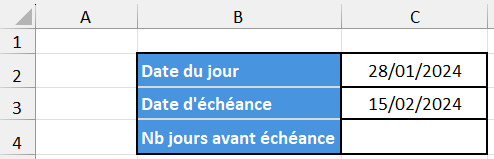
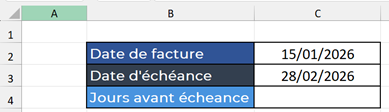
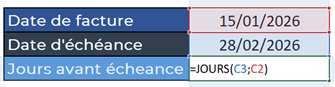
Vous voulez connaitre le nombre de jours entre les 2 dates inscrites dans les cellules ci-dessous, la date de facturation et la date d'échéance.


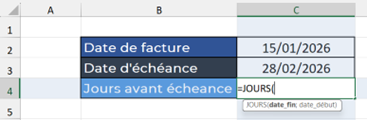
Insérez la fonction JOURS en C4


Renseignez la date de fin d'abord, ici la date d'échéance en C3.

Puis la date de départ, ici en C2.


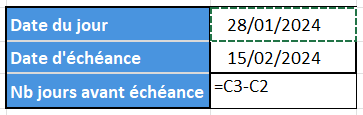
Cela donne =JOURS(C3;C2)


Appuyez sur Entrée pour afficher le résultat.


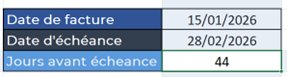
Résultat :

Il y a 44 jours avant l’échéance.

Excel calcule la différence entre les deux dates, en excluant la date de départ.

On peut aussi calculer un nombre de jours entre une échéance donnée et aujourd'hui. 

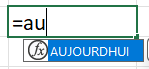
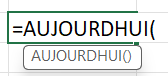
Nous avons vu cet exemple dans l'article consacré à la formule AUJOURDHUI.

Reprenons l'exemple de cet article.

Exemple 2 :

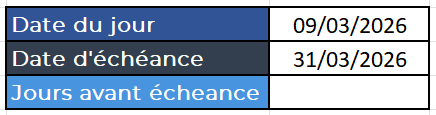
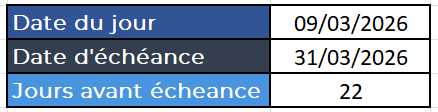
On veut connaitre le nombre de jours entre aujourd'hui et la date d'échéance d'une facture.

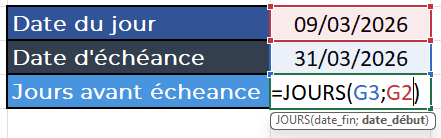
La date du jour donnée par la fonction AUJOURDHUI en G2

=JOURS(G3;G2)

Résultat :

Il reste 22 jours avant l'échéance.


On peut aussi directement insérer la formule AUJOURDHUI() dans la formule JOURS.


Cela évite d'insérer la fonction AUJOURDHUI dans une cellule, pratique notamment si vous avez un tableau avec plusieurs lignes à incrémenter.

Voilà encore une fonction pratique sur Excel.

Il existe plus d'une vingtaine de formules de dates sur Excel.

Vous pouvez retrouver la liste des fonctions par thématique sur le site.

J'ai également créé une formation complète sur les fonctions de dates, avec exemples, exercices corrigés, cas pratiques et tous les tableaux Excel et le support de cours au format PDF.

En savoir plus sur la formation. 


Si vous n'êtes pas inscrit au blog maitrisez-excel.fr, vous pouvez vous inscrire en remplissant le formulaire ci-dessous.

Vous recevrez chaque semaine un nouvel article sur une fonctionnalité Excel.

Afficher la plus grande ou la plus petite valeur d’une plage avec les fonctions MAX et MIN

Afficher la plus grande ou la plus petite valeur d’une plage avec les fonctions MAX et MIN

Il existe 2 formules qui permettent d'afficher la plus grande et la plus petite valeur d'une sélection, ce sont les fonctions MAX et MIN.


MAX 

La fonctions MAX va afficher la valeur maximale d'une selection de cellules, colonne ou tableau.

Syntaxe : 

=MAX(Valeur1;Valeur2...)

Exemple :

Le tableau représente le Chiffre d'affaire journalier d'une société sur un mois.

Vous voulez connaitre le CA le plus élevé du mois et l'afficher dans la cellule.

=MAX(:)

MIN

La fonction MIN affichera la valeur minimale d'une sélection.


Syntaxe : 

=MIN(Valeur1;Valeur2...)

Vous voulez connaitre le CA le plus faible réalisé et l'afficher en .

=MIN(:)

Vous pouvez utiliser le bouton de Somme Automatique pour insérer plus rapidement ces 2 fonctions.

Tout comme les fonctions SOMME, MOYENNE et NB, MAX et MIN font partie des 5 formules de base sur Excel.


Voilà , ce sont 2 fonctions très simples mais bien pratiques lorsque l'on veut connaitre la plus grande et la plus petite valeur d'une base de données.

Il existe d'autres formules conditionnelles qui permettent d'afficher les plus petites et plus grandes valeurs selon un ou plusieurs critères, ce sont les fonctions MAX.SI, MAX.SI.ENS , MIN.SI, MIN.SI.ENS.

J'en parlerais en détail dans un prochain article.

Compter le nombre de valeurs avec NB et NBVAL

Compter le nombre de valeurs avec NB et NBVAL

Vous voulez connaitre le nombre de valeurs dans un tableau ou une colonne?

Il existe 2 fonctions qui permettent de le faire : les fonctions NB et NBVAL.

Nous allons voir dans cet article ces 2 fonctions, dans quel cas les utiliser et quelle est leur différence.


NB

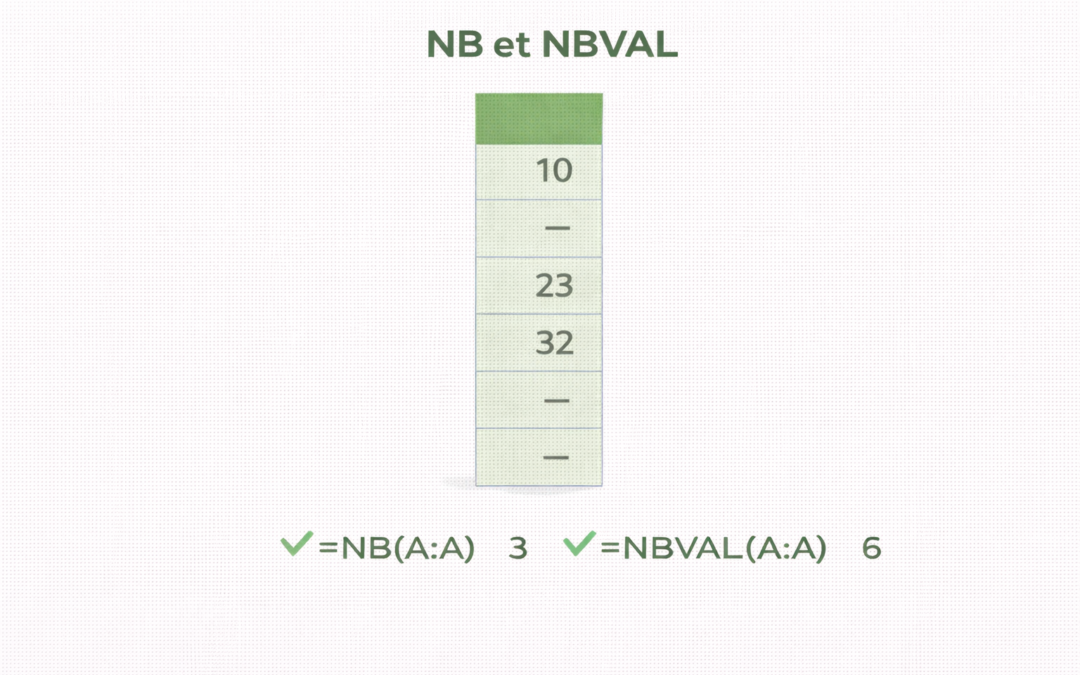
NB est une fonction qui va compter le nombre de valeurs numériques dans un tableau, une colonne ou une sélection de cellules. 

Le mot numérique est important, NB ne comptera que les valeurs numériques (chiffres ou dates) mais pas les valeurs avec du texte, des caractères spéciaux, ni les cellules vides. 

Syntaxe : 

=NB(cellule1 ;cellule2 ;cellule3…) 

Exemple 1 :  

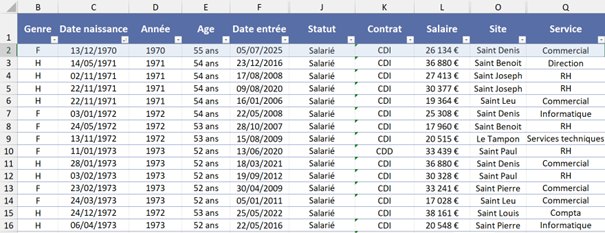
Le tableau 2 ci-dessous affiche les informations des salariés d'une entreprise fictive.

(Le tableau est coupé pour des questions de place).

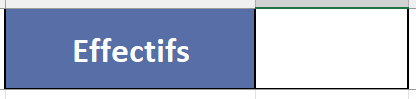
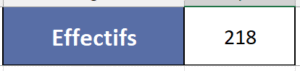
Vous voulez connaitre l'effectif de cette entreprise.

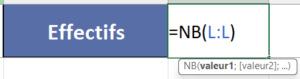
On va afficher l'effectif dans une cellule :

Pour utiliser la fonction NB, il faut choisir des valeurs numériques, par exemple dans ce tableau on pourra utiliser la colonne Ages, Années ou Salaires, les formats Dates fonctionnent aussi car ils sont considérés comme des formats numériques.

Prenons par exemple la colonne (L) avec les salaires.

Résultat :

NB ne compte que les valeurs numériques, si vous utilisez la fonction NB pour sélectionner les noms des salariés de l'entreprise, vous aurez comme résultat 0 car il n'y a aucune valeur numérique dans votre sélection, uniquement du texte.

SI vous voulez compter le nombre de cellules avec du texte, utilisez la fonction NBVAL.

NBVAL 

La fonction NBVAL compte toutes les cellules sélectionnées, les cellules contenant des chiffres et du texte, contrairement à NB, qui, on l'a vu, ne compte que les valeurs numériques.

Syntaxe : 

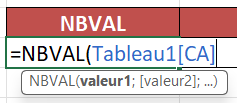
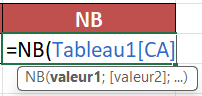
=NBVAL(cellule1 ;cellule2 ;cellule3…) 


Exemple  : 

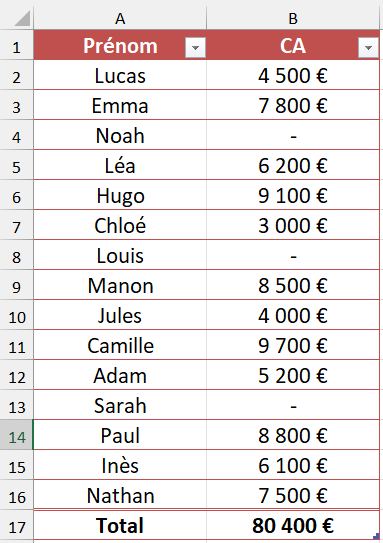
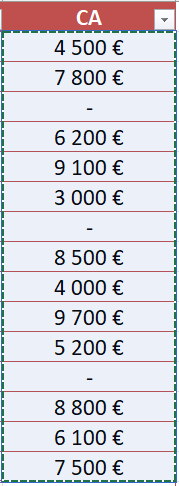
Le tableau ci-dessous affiche les résultats des ventes de plusieurs commerciaux d'une entreprise.

Parmi les commerciaux, 3 n'ont pas encore renseigné leur résultat. 

Si je veux afficher le nombre de commerciaux, je vais utiliser la fonction NBVAL, soit sur la colonne des Prénoms, soit sur la colonne des CA.


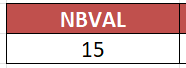
Résultat :

Il y a 15 valeurs, 12 valeurs numériques et les 3 tirets qui sont du texte.


Si je prends cette fois la fonction NB, la cellule affiche 12 car il n'y a que 12 valeurs numériques, les cellules avec le format texte ne sont pas prises en compte.

Fonctions en anglais :

En anglais, les fonctions sont :

NB : COUNT

NBVAL : COUNTA


Autres fonctions 

Il existe d'autres fonctions qui permettent de compter des valeurs comme la fonction NB.VIDE qui compte le nombre de cellules vides dans une colonne ou un tableau. 


NB.VIDE

La syntaxe est la même, vous sélectionnez les cellules de votre tableau ou colonnes dont vous souhaitez connaitre le nombre qui sont vides.


Vous avez aussi la fonction conditionnelle NB.SI qui va compter le nombre de cellules selon un critère défini et la fonction NB.SI.ENS qui compte le nombre de cellules selon plusieurs critères.

J'en parle dans cet article complet.


Cet article sur les fonctions NB et NBVAL est terminé.

Vous pouvez le commenter et vous abonner au blog si ce n’est pas encore fait, pour télécharger le fichier Excel des exemples avec leurs corrigés et recevoir du contenu exclusif réservé aux membres et progresser sur Excel.

Il vous suffit de renseigner votre prénom et votre adresse mail dans le formulaire.

exemple_prenoms_valeurs

8.71 KB


À bientôt sur le blog Maîtrisez Excel.

Steeve