Calculer une durée ou un âge avec la fonction DATEDIF

Calculer une durée ou un âge avec la fonction DATEDIF

Calculer une durée ou un âge avec la fonction DATEDIF


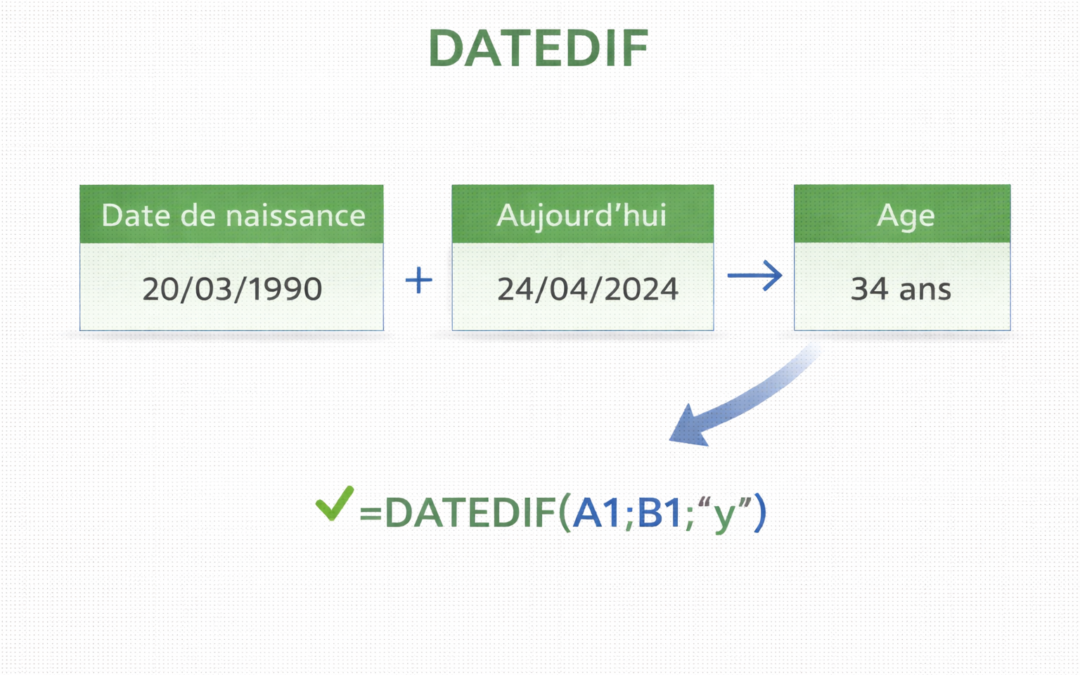
Il existe une fonction cachée dans Excel qui permet de calculer une durée entre deux dates, notamment l’âge d’une personne : c’est la fonction DATEDIF.

Peu connue car elle n’apparaît pas dans les suggestions automatiques d’Excel, elle reste pourtant toujours utilisée et permet de calculer des durées de façon précise.

Cas d’usage concrets :

  • Calculer l’âge ou l’ancienneté d’un salarié
  • Calculer la durée d’un contrat ou d’une mission
  • Calculer le nombre de mois restant d’un projet
  • Mesurer le temps écoulé entre deux événements (factures, commandes, livraisons...)
  • Calculer le temps restant avant une échéance, en années, mois et jours...


DATEDIF

DATEDIF est une fonction cachée dans Excel.

La syntaxe de DATEDIF n'est pas renseignée et la fonction n'apparaît pas dans la liste.
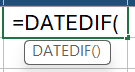
Il faut donc connaitre la syntaxe.

Syntaxe :

=DATEDIF(date_début; date_fin; unité de temps)

Nous avons 3 arguments à renseigner :

  • La date de début
  • La date de fin
  • L'unité de temps

Détail des arguments :

  • date_début

C’est la date de départ.

Par exemple, la date de naissance d’une personne.


  • date_fin

C’est la date de fin ou d'échéance..

Le plus souvent, on utilise la fonction AUJOURDHUI() pour obtenir la date du jour.


  • Unité de temps

C’est le type de résultat que vous souhaitez obtenir :

    • "Y" → pour le nombre d’années complètes
    • "M" → pour le nombre de mois complets
    • "D" → pour le nombre de jours
    • "YM" → pour les mois restants après les années complètes
    • "YD" → pour les jours restants après les années complètes
    • "MD" → pour les jours restants après les mois complets

Notes concernant les unités de temps :

– Les guillemets sont obligatoires car il s’agit de texte.

– Les unités sont en anglais :

Y : Year (année),

M : Month (mois),

D : Day (jour).

– Vous pouvez mettre les unités en minuscules (y, m, d).


Exemple 1 : Différence entre deux dates en mois

Nous allons calculer la durée en mois entre 2 dates.

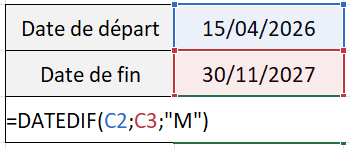
Date de début : C2

Date de fin prévue : C3

Durée en mois : C4
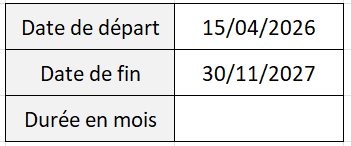
On insère la formule en C4 :

D'abord la date de départ, puis la date de fin et l'unité de temps.

=DATEDIF(C2;C3;"M")
 

Résultat : 
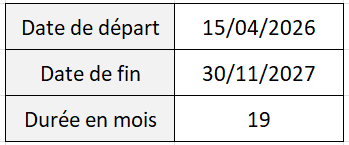
Il y a 19 mois entiers entre les 2 dates.

Exemple 2 : Différences entre deux dates en années, mois, jours

Nous allons ajouter le nombre d'années complètes :

Résultat : 1 année complète
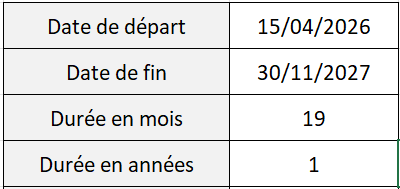
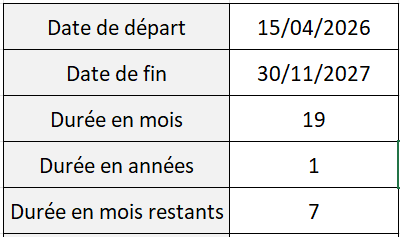
Nous allons ajouter le nombre de mois entiers restant après l'année complète.

Résultat :

Nous avons 7 mois complets en plus de l'année , ce qui correspond bien au total de 19 mois trouvés précédemment.
On ajoute le nombre de jours restants après le nombre de mois complets :

Résultat :
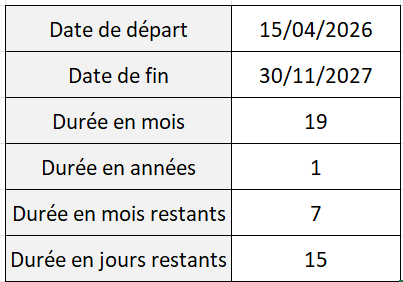
Il reste donc 1 an, 7 mois et 15 jours avant l'échéance.

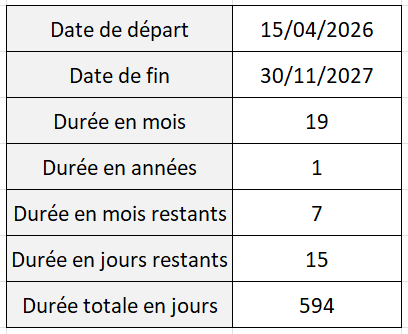
On peut aussi ajouter le nombre de jours total entre les 2 dates :
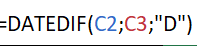
Résultat : 594
Note pour le nombre de jours

Vous pouvez utiliser DATEDIF pour calculer le nombre de jours entre 2 dates mais il est plus simple d'utiliser la fonction JOURS qui est prévue à cet effet.

(Voir l'article sur la fonction JOURS )  

Dans cet exemple, la durée est fixe.

Si on veut calculer les durées restantes en années, mois et jours restants avant la fin, on utilisera la fonction AUJOURDHUI comme date de début.


On peut soit insérer la fonction AUJOURDHUI() directement dans la formule.

Dans ce cas les formules sont :

Années restantes : DATEDIF(AUJOURDHUI();C3;"Y")

Mois restants : DATEDIF(AUJOURDHUI();C3;"YM")

Jours restants : DATEDIF(AUJOURDHUI();C3;"MD")


Ou bien insérer la fonction AUJOURDHUI() dans une cellule à part , par exemple en C1.

Les formules seront alors :

Années restantes : DATEDIF(C1;C3;"Y")

Mois restants : DATEDIF(C1;C3;"YM")

Jours restants : DATEDIF(C1;C3;"MD")

Exemple 3 : Calculer des âges

La fonction DATEDIF est particulièrement utile en RH pour calculer des âges ou des anciennetés en la combinant avec la fonction AUJOURDHUI.

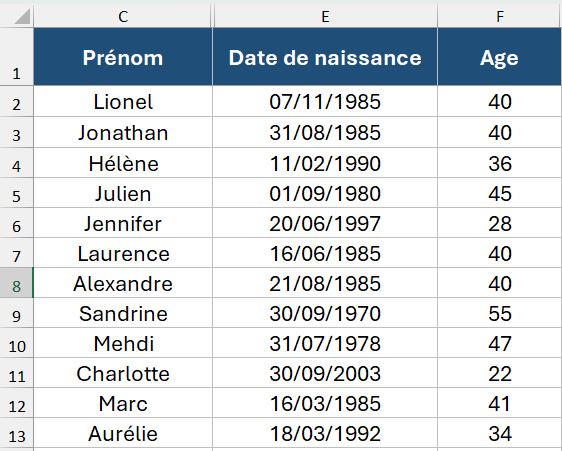
Voici un extrait d'un tableau avec les prénoms et dates de naissance des salariés d'une entreprise fictive.

Nous allons calculer l'âge des salariés dans la colonne Âges avec la fonction DATEDIF et la fonction AUJOURDHUI.

(Voir l'article sur la fonction AUJOURDHUI)  
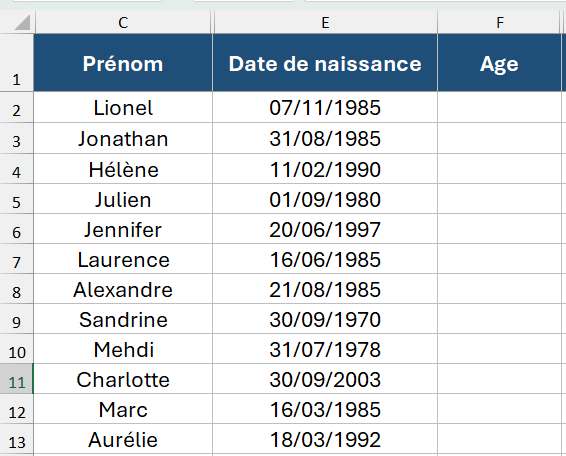
 

Formule :

On insère la fonction DATEDIF dans la 1ʳᵉ cellule vide de la colonne Ages (en F2)
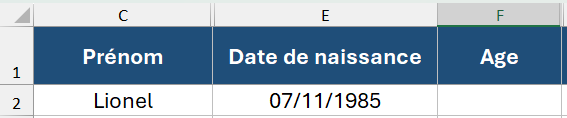
=DATEDIF(E2;AUJOURDHUI();"Y")

Date de début :  La date de naissance : E2

Date de fin : La date du jour : AUJOURDHUI()

Unité : années : "Y"


On valide et on incrémente la fonction si besoin sur l'ensemble de la colonne.

Si vos cellules sont sous forme de tableau, la formule est recopiée automatiquement sur l'ensemble de la colonne.

Résultat : 
Notes :

Grâce à la fonction AUJOURDHUI(), le calcul de l’âge sera mis à jour et changera automatiquement à sa date d’anniversaire.

Ne pas oublier les guillemets autour du "Y".

DATEDIF est une fonction cachée, vous remarquerez qu'il n'y a pas la syntaxe qui apparaît quand vous entrez la fonction.

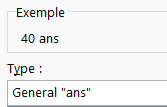
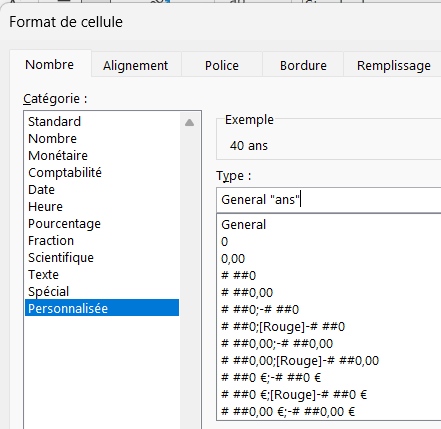
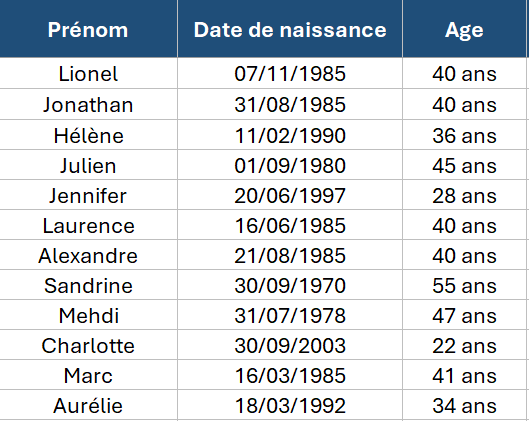
Astuce : Pour afficher le texte "ans" dans la cellule, vous devez créer un format de cellule personnalisé ou bien ajouter & " ans" dans votre formule.

Format personnalisé :

Dans l'onglet Accueil , ou clic droit Format de cellules 

Dans Type, Ajoutez "ans" après Général.
Avec le symbole & :

Ajoutez & " ans" dans la formule comme ceci :

Mettez bien " ans" entre guillemets et un espace après le 1er guillemet pour ne pas que le texte soit collé à l'âge.

 Résultat : 
 

En anglais :

La fonction est déjà écrite en anglais : DATEDIF signifie Date Difference.


L'article sur la fonction DATEDIF est terminé.

Vous pouvez télécharger le fichier Excel avec les tableaux vus dans cet article, vous obtiendrez le fichier avec un tableau vierge et un tableau avec les fonctions.



Vous pouvez aussi commenter l'article et vous abonner au blog si ce n'est pas encore fait, pour recevoir du contenu exclusif réservé aux membres et progresser sur Excel.

Il vous suffit de renseigner votre prénom et votre adresse mail dans le formulaire ci-dessous.

À bientôt sur le blog Maîtrisez Excel.

Steeve

 

Afficher la plus grande et plus petite valeur d’une plage avec les fonctions MAX et MIN

Afficher la plus grande et plus petite valeur d’une plage avec les fonctions MAX et MIN

Afficher la plus grande et plus petite valeur d’une plage avec les fonctions MAX et MIN


Il existe 2 formules bien pratiques qui permettent d'afficher la plus grande et la plus petite valeur d'une série de données, ce sont les fonctions MAX et MIN.

Les fonctions MAX et MIN font partie des fonctions de base d’Excel, mais elles sont aussi parmi les plus utiles.

Elles permettent d’identifier rapidement la valeur la plus élevée ou la plus basse dans une série de données, ce qui est utile pour l'analyse de données : ventes, notes, stocks, salaires, prix.., etc.

Voyons dans un premier temps la fonction MAX, puis la fonction MIN.

Fonction MAX

La fonction MAX va afficher la plus grande valeur d'une sélection de cellules, colonne ou tableau.

Elle est utile pour repérer un maximum dans une colonne : le meilleur résultat, la plus grosse dépense, le chiffre d'affaires le plus élevé, etc.

Syntaxe


=MAX(Valeur1;Valeur2...)

Fonction MIN

La fonction MIN affiche la plus petite valeur d'une sélection de cellules.

Elle est utile pour détecter un minimum : la note la plus basse, la dépense la plus faible, le plus petit CA, le plus bas revenu, etc.

Syntaxe


=MIN(Valeur1;Valeur2...)

Exemple :


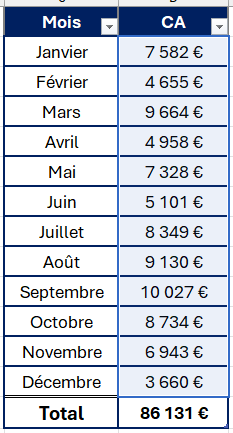
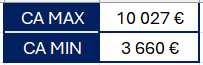
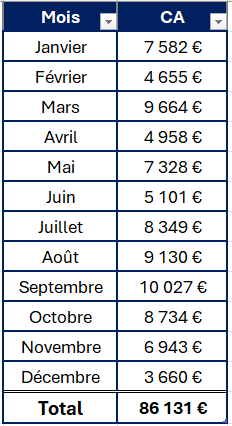
Le tableau ci-dessous représente le chiffre d'affaires mensuel d'une société fictive sur une année.


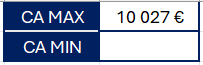
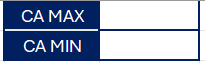
Nous allons afficher le plus grand et le plus petit CA dans un second tableau.


Fonction MAX:

Insérer le CA le plus élevé de l'année dans une cellule.

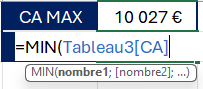
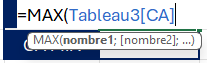
Entrez la fonction =MAX(

Puis sélectionnez les CA du tableau :

(Attention à ne pas prendre le CA total).

Validez avec Entrée


Résultat :


Fonction MIN :

La fonction MIN fonctionne exactement pareil.

Résultat : 


Astuce :

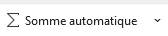
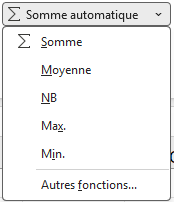
Vous pouvez aussi utiliser le bouton de Somme Automatique qui se trouve dans l'onglet Accueil pour insérer plus rapidement ces 2 fonctions.


Les fonctions MAX et MIN font partie des 5 formules de base sur Excel. avec SOMME, MOYENNE et NB.  


À savoir

Les fonctions MAX et MIN :

  • ignorent les cellules vides
  • ignorent les textes
  • renvoient une erreur si une des cellules contient une erreur de calcul


En anglais

En anglais, les fonctions s’appellent aussi MAX et MIN.


Aller plus loin avec MAX et MIN


Il existe aussi d'autres formules conditionnelles qui permettent d'afficher les plus petites et plus grandes valeurs selon un ou plusieurs critères, ce sont les fonctions MAX.SI.ENS et MIN.SI.ENS.

J'en parlerai en détail dans un prochain article.

Vous pouvez aussi combiner les fonctions MAX et MIN avec d'autres fonctions, par exemple les fonctions RECHERCHEX ou RECHERCHEV pour afficher le mois correspondant au plus grand et plus petit CA de l'année.

Enfin, il existe 2 autres fonctions récentes : GRANDE.VALEUR et PETITE.VALEUR qui permettent d'afficher la plus grande ou plus petite valeur mais aussi les 2ème, 3ème et n-ième plus grandes et plus petites valeurs d'une série.

Télécharger le fichier

Vous pouvez télécharger le fichier avec le tableau d'exemple de l'article. 


Et vous abonner au blog en renseignant votre prénom et email pour recevoir les nouveaux articles et du contenu exclusivement réservé aux abonnés.

Extraire des caractères d’une cellule avec 3 fonctions : GAUCHE DROITE STXT

Extraire des caractères d’une cellule avec 3 fonctions : GAUCHE DROITE STXT

Dans Excel, il est fréquent d’avoir besoin d’isoler et d'extraire une partie d’un texte d'une cellule : un nom, un prénom, les 3 premières lettres d'un code, les 4 derniers chiffres d’un numéro, etc.

Pour cela, 3 fonctions existent :

GAUCHE, DROITE et STXT.

Dans cet article, nous allons voir comment elles fonctionnent, avec des exemples simples et des cas concrets.

GAUCHE

La fonction GAUCHE permet d’extraire un nombre de caractères d'une cellule en partant de la gauche. 

Syntaxe

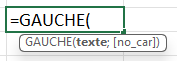
=GAUCHE(texte; [no_car])

La fonction a 2 arguments :

  • texte : la cellule où est le texte que l'on veut extraire.
  • no_car : le nombre de caractères à extraire en partant de la gauche

no_car est facultatif, si il n'est pas renseigné, Excel extraiera le 1er caractère en partant de la gauche.

Exemple simple : Extraire les 3 premières lettres d’un code

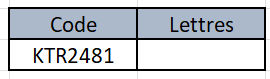
La cellule E3 contient le code alphanumérique KTR2481.

On veut extraire les 3 lettres de ce code, soit les 3 premiers caractères en partant de la gauche.

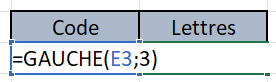
La fonction est :

=GAUCHE(E3; 3)

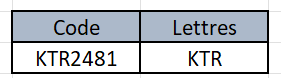
Résultat : KTR

Exemple 2 : 

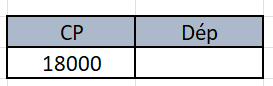
Vous avez une série de codes postaux dans la colonne B d'un tableau et vous voulez extraire dans la colonne C les 2 premiers caractères pour avoir le numéro du département.

(Pour l'exemple, je ne vais afficher qu'un code postal).

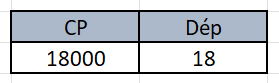
Dans la cellule B3 vous avez le code postal 18000.

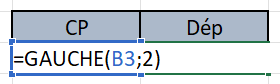
On se positionne sur la cellule D2 et on entre la formule :

=GAUCHE(B3; 2)

Résultat : 18

Si vous avez un tableau, on incrémentera ensuite la fonction sur l'ensemble du tableau.

En anglais 

La fonction en anglais est LEFT.

DROITE

La fonction DROITE fait l’inverse de GAUCHE : elle récupère les derniers caractères à partir de la fin du texte, donc sur la droite.

Syntaxe

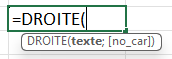
=DROITE(texte; [no_car])

Elle fonctionne exactement comme la fonction GAUCHE.

Exemple simple

Reprenons le code précédent KTR2481, cette fois on veut extraire les 4 chiffres sur la droite.

La fonction sera : =DROITE(E3; 4)

Résultat : 2481


Exemple 2

Vous avez des numéros de série comme PROD-00124, et vous voulez isoler la partie numérique, donc extraire les 5 caractères à partir de la droite :

=DROITE(A1; 5)

Résultat : 00124

En anglais 

La fonction en anglais est RIGHT


STXT

STXT est l'abréviation de Sous-Texte.

Cette fonction permet d’extraire une portion de texte au milieu, en indiquant la position de départ (en partant de la gauche) et le nombre de caractères à extraire.

Syntaxe

=STXT(texte; no_départ; no_car)

La fonction STXT a 3 arguments :

  • texte : La cellule où est le texte que l'on veut extraire.
  • no_départ : La position de départ du 1er caractère à extraire (en partant de la gauche)
  • no_car : le nombre de caractères à extraire

Exemple

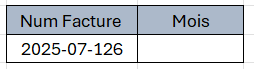
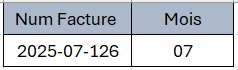
La cellule F2 contient un numéro de facture 2025-07-126, il est composé de l'année (2025), du mois (07) et du numéro de facture (126) séparés par un tiret.

Dans la cellule G2, vous voulez récupérer le mois, qui correspond aux 2 numéros à partir du 6ème caractère sur la gauche. 

(Les tirets et plus généralement tous les caractères doivent être comptés).

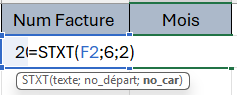
Vous allez écrire la fonction :

=STXT(F2; 6; 2)

La fonction extrait 2 caractères à partir du 6ème caractère.

Résultat : 07

En anglais

La fonction en anglais est MID.

Cas pratique

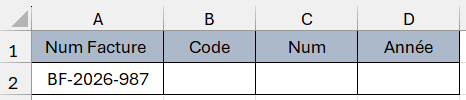
Dans la cellule A2 se trouve un numéro de facture BF-2026-987.

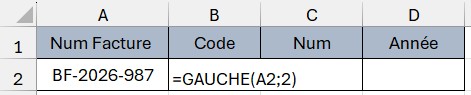
Vous souhaitez extraire le code client (BF) dans la cellule B2, le numéro de facture en C2 (987) et l'année en D2.


Code client : =GAUCHE(A2;2)

Num facture : =DROITE(A2;3)


Année : =STXT(A2; 4; 4)

Résultat :


Télécharger le fichier des exemples

Vous pouvez télécharger les exemples vus dans cet article.

Vous trouverez les tableaux à compléter avec les formules et les tableaux avec les formules déjà remplies.


Conclusion 

Les fonctions GAUCHE, DROITE et STXT sont des outils pratiques pour extraire des informations précises dans Excel.

Il existe d'autres fonctions récentes qui permettent d'extraire des caractères d'une cellule à partir d'un délimiteur, il s'agit des fonctions TEXTE.AVANT et TEXTE.APRES, vous pouvez retrouver l'article ici.


Pour aller plus loin

Et pour aller plus loin, on peut combiner toutes ces fonctions avec d’autres fonctions comme TROUVE, CHERCHE ou NBCAR pour des extractions dynamiques, même lorsque les longueurs varient.


Si l'article vous a plu et si vous souhaitez progresser sur Excel, inscrivez-vous en renseignant votre prénom et votre adresse mail dans le formulaire ci-dessous.

Vous recevrez les derniers articles et du contenu exclusif reservé aux abonnés.

À bientôt sur Maîtrisez Excel


Afficher la date du jour avec les fonctions AUJOURDHUI et MAINTENANT.

Afficher la date du jour avec les fonctions AUJOURDHUI et MAINTENANT.

Il existe 2 fonctions très simples qui permettent d'afficher la date du jour dans une cellule, ce sont les fonctions AUJOURDHUI() et MAINTENANT().

Ces 2 fonctions sont particulières, en effet, ce sont des fonctions où l’on ne met rien à l’intérieur des parenthèses, elles sont vides.

Nous allons d'abord voir la fonction AUJOURDHUI().

AUJOURDHUI 

Syntaxe

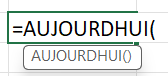
= AUJOURDHUI() 


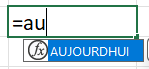
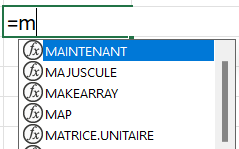
Pour insérer la fonction, positionnez-vous dans une cellule, entrez le signe = puis commencer à écrire la fonction. 

Quand elle apparait, cliquez 2 fois sur la fonction en bleu pour l'insérer plus rapidement dans la cellule.

Puis appuyez sur la touche Entrée.

(Vous n'êtes pas obligé.e de fermer la parenthèse, en appuyant sur entrée, la parenthèse sera fermée automatiquement).

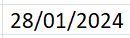
La cellule affiche la date du jour.


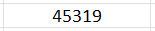
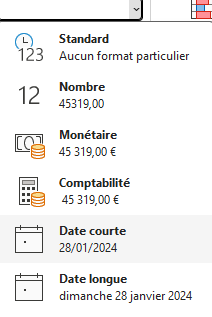
Remarque : Il se peut que la cellule affiche un nombre.

Ici , le 28/01/2024 est représenté par le nombre 45319.

Ce nombre est le nombre de jours entre le 01/01/1900 et la date du jour (ou le nombre de jours entre 2 dates).

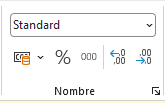
Si c'est le cas, c'est que votre cellule est au format Standard, qui est le format par défaut des cellules Excel.

Vous devrez modifier le format de cellule et le mettre à Date Courte ou Date Longue.

Date Courte affiche la date au format JJ/MM/AAAA

Date Longue affiche la date en entier avec le jour de la semaine.


Afficher la date du jour dans une cellule n’a pas beaucoup d’intérêt en soi, mais il existe de nombreuses utilisations pratiques de la fonction AUJOURDHUI():

Par exemple, la fonction AUJOURDHUI permet de calculer le nombre de jours restants entre aujourd’hui et une date d’échéance : un paiement, une livraison, une commande, l’échéance d’un projet…

On peut aussi calculer l'âge d’une personne ou son ancienneté dans une entreprise en combinant la fonction AUJOURDHUI avec la fonction DATEDIF.


Exemples d'utilisation : 

Vous voulez connaitre le nombre de jours restants avant la date de paiement d’une facture.

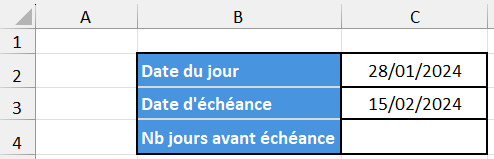
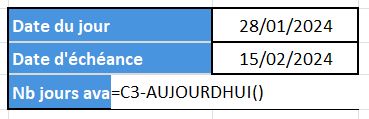
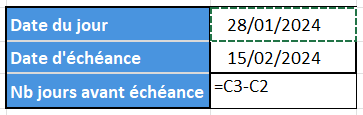
Nous sommes le 28/01/2024, la date de paiement d’une facture est fixée au 15/02/2024.


On insère la fonction AUJOURDHUI dans la cellule C2.

La cellule affiche la date du jour, 28/01/2024 dans notre exemple.

(Pensez à mettre le format de cellule en format Date, Date courte ou Date longue ou un autre format de date).

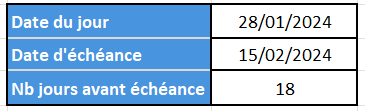
Dans la cellule C4, vous allez afficher le nombre de jours entre aujourd’hui et la date d’échéance en faisant une soustraction entre les 2 dates :

=C3-C2 = 18


Résultat : 18


La fonction AUJOURD'HUI est dynamique, le résultat changera automatiquement avec la date du jour.

Le lendemain, la cellule affichera 17, car la cellule C2 affichera 29/01/2024.


On peut aussi insérer directement la fonction AUJOURDHUI() dans notre formule, comme ceci :

=C3-AUJOURDHUI()


Vous pouvez aussi compter le nombre de jours entre 2 dates avec la fonction JOURS détaillée dans cet article.

Fonction en anglais : 

La fonction en anglais est TODAY()

Raccourci clavier :

Vous pouvez afficher la date du jour dans une cellule en appuyant sur la touche Ctrl et le point virgule.

Mais attention, la cellule sera figée avec cette méthode, c'est-à-dire qu'elle ne changera pas en fonction du jour, elle restera à la même date. 

Mais cela reste pratique si vous voulez insérer la date du jour sans qu'elle ne change par la suite.

MAINTENANT 

La fonction MAINTENANT() est similaire à la fonction AUJOURDHUI(), sauf qu'en plus d’afficher la date du jour, elle affichera aussi l’heure.

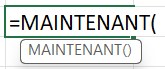
Tout comme AUJOURDHUI(), on ne met rien dans les parenthèses.

Exemple :

On va insérer la fonction MAINTENANT() dans une cellule.

La cellule affiche la date du jour et l’heure.

L’heure va se modifier à chaque fois que vous vous positionnerez dans une cellule et que vous appuierez sur la touche Entrée ou que vous ferez une modification dans votre fichier.

Là aussi, cette fonction peut être très utile si vous travaillez avec des formats de date et d'heure, pour calculer des durées, des temps de travail, de trajet, des performances sportives ou autre. Je ferai prochainement un article complet sur les formats d'heures.


Fonction en anglais : 

La fonction en anglais est NOW().

Voilà , ce premier article sur Excel est terminé.

Si cela vous a plu vous pouvez le commenter et vous abonner au blog si ce n'est pas encore fait, pour recevoir du contenu exclusif réservé aux membres et progresser sur Excel (formations, tableaux, cas pratiques...).

Il vous suffit de renseigner votre prénom et votre adresse mail dans le formulaire ci-dessous  : 


Vous pouvez aussi télécharger le fichier Excel avec les tableaux et exemples de cet article :

Afficher le jour de la semaine avec la fonction JOURSEM

Afficher le jour de la semaine avec la fonction JOURSEM

Afficher le jour de la semaine avec la fonction JOURSEM


JOURSEM

Il existe une fonction de date qui permet d'afficher le jour de la semaine, ou plutôt un chiffre entre 1 et 7 qui correspond à un jour de la semaine.

Cette fonction est JOURSEM.

Ne pas la confondre avec la fonction JOUR qui affichera le jour du mois entre 1 et 31 ou la fonction JOURS qui compte le nombre de jours entre 2 dates.


Applications concrètes :

  • Identifier automatiquement les week-ends ou jours ouvrés dans un planning.
  • Filtrer des données selon le jour de la semaine.
  • Générer des rapports hebdomadaires (par jour ou par semaine).
  • Créer des alertes automatiques pour les dates tombant un samedi ou un dimanche.
  • Utiliser le numéro du jour dans des calculs de planification ou de production.

Syntaxe :

=JOURSEM(numéro_de_série; [type_retour])


Il y a 2 arguments à entrer la fonction:

Détails des arguments :

  • numéro_de_série

C’est la date à analyser, soit une valeur saisie directement

(ex : "23/03/2026") ou une cellule contenant une date (ex : A2).


  • [type_retour] (optionnel)

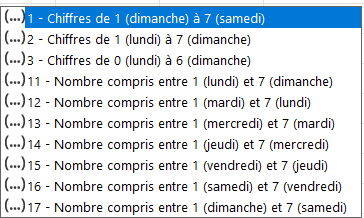
Cet argument permet de définir le jour de début de la semaine et donc la numérotation des jours.


En effet, dans certains pays comme Le Royaume Uni, les pays d'Amérique du Nord et du Sud, le Japon, la semaine commence le dimanche et se termine le samedi.

Si vous ne précisez rien, Excel utilise par défaut le système 1 = dimanche et 7 = samedi.

Donc vous pouvez choisir les codes 2 et 11 pour bien spécifier à Excel que la semaine commence le lundi.

Ainsi lundi affichera le chiffre 1, mardi le 2 etc..

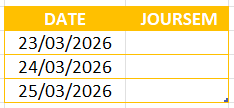
Exemple : afficher le numéro du jour de la semaine de 3 dates


On insère la fonction JOURSEM dans la 1ère cellule de la colonne JOURSEM.

On sélectionne la première cellule contenant la date , et en second argument on met le code 2, pour bien spécifier que la semaine commence le lundi.

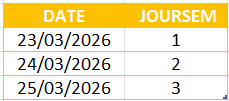
Résultat :

Le 23 mars correspond bien au lundi, le 2 au mardi etc.


Et pour afficher le jour en toutes lettres?

Ok, c'est bien beau d'avoir un nombre de 1 à 7, mais si je veux afficher le jour en toutes lettres?

Il existe plusieurs méthodes pour le faire.

  1. Utiliser la RECHERCHEX (ou RECHERCHEV) en faisant correspondre à chaque numéro le jour de la semaine correspondant.
  2. Utiliser la formule TEXTE
  3. Utiliser un format date spécifique pour afficher uniquement le jour de la semaine en lettres.
  4. On peut même utiliser la fonction SI ou SI.MULTIPLE pour faire correspondre le numéro au jour de la semaine.


Je vais vous montrer les solutions avec le format de date spécifique et la fonction TEXTE,  ces 2 options sont bien plus simples et rapides.


Format de date spécifique

Mettre un format de date spécifique, pour afficher le jour de la semaine en toutes lettres.

Reprenons le tableau.

Sélectionner la ou les cellules comprenant les numéros des jours.

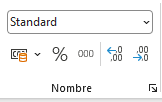
Aller dans l'onglet Accueil / Nombre / Standard

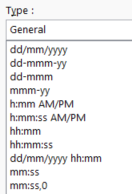
Cliquez sur Standard pour afficher la liste des différents formats de cellules.

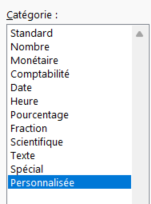
Tout en bas, choisissez Autres formats numériques...

Choisissez la dernière catégorie, Personnalisée.


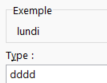
Dans Type, remplacez General par dddd ou jjjj.

(selon les versions), j pour jour, d pour day.

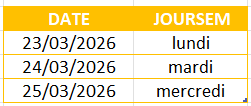
Résultat :

La date sera remplacée dans la cellule par le jour de la semaine en toutes lettres.

Vous pouvez insérer une colonne si vous voulez conserver la date et le jour de la semaine.

Fonction TEXTE

La fonction texte permet de faire la même chose.

=TEXTE(A2;"jjjj")


Fonction en anglais 

JOURSEM : WEEKDAY


Combiner avec d'autres fonctions

On a vu que l'on pouvait combiner JOURSEM avec TEXTE.

On peut aussi imbriquer d'autres fonctions comme les fonctions NB.JOURS.OUVRES , FILTRE, SI, SI.MULTIPLE, SI.CONDITIONS pour créer des alertes automatiques de week-end ou filtrer des jours précis, ou même effectuer des calculs sur des jours précis.

Nous voyons cela en détails dans la formation sur les dates, avec des exemples concrets d'application en entreprise.


Cet article sur la fonction JOURSEM est terminé.

Vous pouvez le commenter et télécharger le fichier avec les exemples.


Vous pouvez aussi vous abonner au blog si ce n’est pas encore fait, pour recevoir du contenu exclusif réservé aux membres et progresser sur Excel.

Il vous suffit de renseigner votre prénom et votre adresse mail dans le formulaire ci-dessous.

À bientôt sur le blog Maîtrisez Excel.

Steeve
 

Définir des valeurs supérieures ou inférieures à un seuil avec la fonction SUP.SEUIL

Définir des valeurs supérieures ou inférieures à un seuil avec la fonction SUP.SEUIL

Définir des valeurs supérieures ou inférieures à un seuil avec la fonction SUP.SEUIL


Vous voulez afficher dans une colonne si les valeurs de votre tableau sont supérieures ou inférieures à un seuil défini?

La fonction SUP.SEUIL affiche pour chaque valeur sélectionnée si elle est supérieure ou inférieure à un certain seuil.

Elle affichera 1 si la valeur est supérieure au seuil et 0 sinon.


Exemples d'applications :

  • Repérer les performances supérieures à la moyenne.
  • Créer un tableau des ventes supérieures à un objectif.
  • Identifier les dépenses qui dépassent un budget.
  • Filtrer les valeurs extrêmes dans des analyses de données.
  • Automatiser des alertes ou classements dans des tableaux de bord.


Syntaxe :

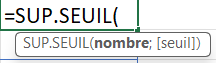
=SUP.SEUIL(nombre; seuil)

Arguments :

  • nombre : 

la cellule contenant la valeur

  • seuil : 

La valeur correspond au seuil que vous voulez determiner

Par exemple 10000.

Exemple :

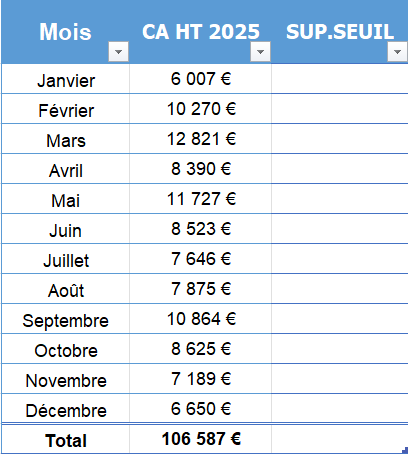
Dans le tableau des ventes ci-dessous, je veux afficher les valeurs supérieures et inférieures à un objectif de ventes de 10000€.


Je vais créer une colonne à côté de la colonne CA HT 2025 et entrer la formule dans la première cellule de la colonne.

=SUP.SEUIL(B2; 10000)

Valeur : Les cellules de la colonne CA HT 2025: B2:B13.

Seuil : 10000

Dans la première cellule de la colonne SUP.SEUIL, j'insère la fonction :

Je saisis la cellule B2 puis le seuil, 10000 dans cet exemple.

Avec un point-virgule entre les 2 arguments.


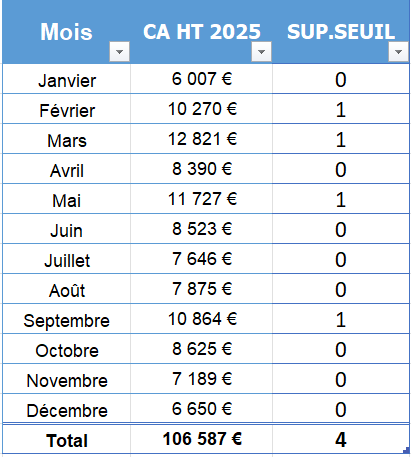
Résultat :

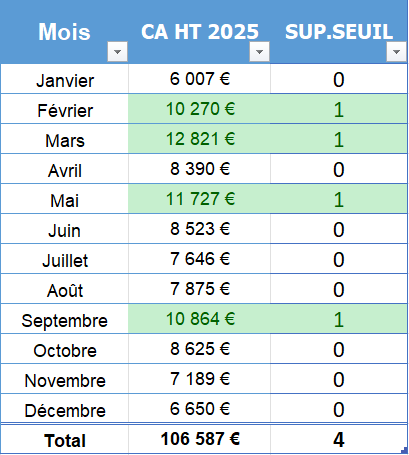
Les valeurs supérieures à 10000 ont le chiffre 1, et les valeurs en dessous du seuil, 0.


On peut ensuite appliquer une mise en forme conditionnelle sur les seuils égaux à 1 et les CA supérieurs à 10000.


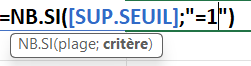
Vous pouvez aussi dans la dernière ligne insérer une fonction pour indiquer combien de fois le seuil a été atteint.

Avec la fonction conditionnelle NB.SI, on peut ainsi compter combien de fois la valeur 1 apparait dans la colonne.

La valeur apparaît 4 fois, donc l'objectif a été atteint seulement 4 fois dans l'année.


Si vous voulez en savoir plus sur la fonction NB.SI, lisez cet article.


Combiner SUP.SEUIL avec d'autres fonctions.

Vous pouvez enfin utiliser des fonctions conditionnelles, de texte ou de recherche pour remplacer les 0 et 1 par d'autres valeurs avec les fonctions REMPLACER, SUBSTITUE ou bien les fonctions SI, RECHERCHEX ou EQUIV.

J'en parle en détails dans la formation sur les fonctions de Texte , la formation Excel intermédiaire et la formation Construisez vos tableaux de bord sur Excel.


En anglais

 SUP.SEUIL : GESTEP

 GE : Greatest or Equal (supérieur ou égal) - STEP : Seuil 


Voilà, cet article sur la fonction SUP.SEUIL est terminé.

Si cela vous a plu, vous pouvez le commenter et vous abonner au blog si ce n’est pas encore fait, pour recevoir du contenu exclusif réservé aux membres et progresser sur Excel.

Il vous suffit de renseigner votre prénom et votre adresse mail dans le formulaire ci-dessous ou dans la pop-up qui s’affiche parfois.

À bientôt sur le blog Maîtrisez Excel.

Steeve
Compter le nombre de caractères dans une cellule avec la fonction NBCAR

Compter le nombre de caractères dans une cellule avec la fonction NBCAR

Compter le nombre de caractères dans une cellule avec la fonction NBCAR

La formule NBCAR compte le nombre de caractères dans une cellule.

Elle compte tous les caractères, y compris les espaces, les chiffres, les lettres, les signes de ponctuation et les symboles.

Applications concrètes :

Elle est particulièrement utile pour contrôler la longueur de textes, vérifier des formats, ou encore nettoyer des données avant un import ou un traitement automatique.

  • Vérifier la longueur d’un code, identifiant, numéro client, numéro de compte.
  • Contrôler la taille d’un texte avant un export vers un autre logiciel.
  • Nettoyer ou valider des données avant importation.
  • Déterminer si une cellule dépasse une limite de caractères dans un rapport automatisé.

Syntaxe :

=NBCAR(texte)


Détail de l’argument :

  • texte

C’est le texte ou la cellule dont vous voulez compter le nombre de caractères.

Exemple : Vérifier la longueur d’un identifiant ou d’un code

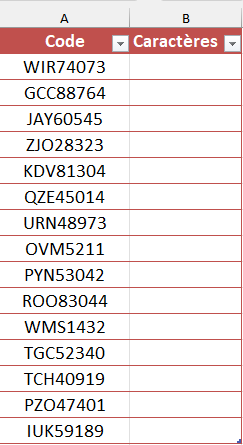
Le tableau suivant contient des codes produits sous forme alphanumérique.

Chaque code doit contenir 8 caractères (3 lettres et 5 chiffres).

On veut vérifier qu'il n'y a pas d'erreurs dans le formatage des codes et qu'ils contiennent bien tous 8 caractères.

Ici pour l'exemple le tableau ne fait que 15 lignes mais imaginez faire cette vérification sur des centaines, voire des milliers de lignes.

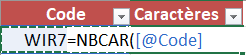
On se positionne dans la première cellule vide de la colonne Caractères, on insère la fonction NBCAR et on sélectionne la cellule contenant le 1er code:

=NBCAR(

On valide en appuyant sur Entrée.

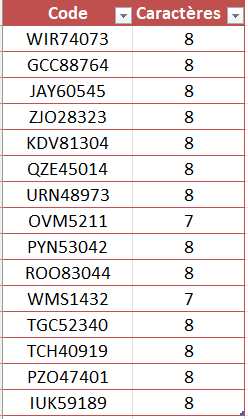
Ici le tableau est mis sous forme de tableau, la fonction sera incrémentée automatiquement sur toutes les cellules de la colonne.

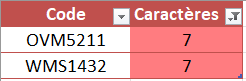
Résultat :

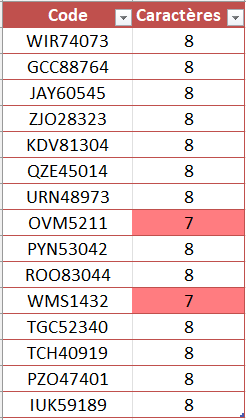
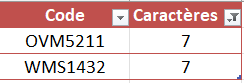
On constate que 2 codes ne contiennent que 7 caractères.

La fonction NBCAR est idéale pour vérifier si tous les codes ou numéros respectent une longueur fixe (par exemple 8 caractères).

On peut ensuite ajouter une mise en forme conditionnelle pour mettre en rouge les valeurs différentes de 8 et effectuer un filtre.

J'écrirai bientôt un article sur les mises en forme conditionnelles. 

Abonnez-vous pour être averti de sa sortie.

On peut aussi bien sûr filtrer sans mise en forme conditionnelle.


Exemple 2 : compter les caractères sur plusieurs cellules combinées

Il est possible de compter le nombre de caractères de plusieurs cellules.

Par exemple les cellules A2 et B2

Il faudra concaténer les cellules avec le symbole & comme ceci :

=NBCAR(A2&B2)

ou bien en combinant la fonction NBCAR avec la fonction CONCAT comme ceci :

=NBCAR(CONCAT(A2;B2))

En anglais :

La fonction en anglais est LEN.

Combiner NBCAR avec d'autres fonctions.

Il existe un grand nombre d'utilisations possibles en combinant la fonction NBCAR avec d'autres fonctions.

Je vous en ai montré une dans l'exemple précédent.

Les possibilités sont nombreuses, par exemple :

SUPPRESPACE pour compter les espaces cachés.
SUBSTITUE pour compter le nombre de caractères sans prendre en compte les espaces
CHERCHE, TROUVE pour compter à partir d'un caractère donné
GAUCHE, DROITE ou STXT pour analyser ou découper vos données selon leur longueur.
SOMMEPROD pour compter les caractères d'une colonne entière
Avec les fonctions conditionnelles SI pour contrôler un texte dans une formule conditionnelle


Voilà, cet article sur la fonction NBCAR est terminé.

Vous pouvez le commenter et vous abonner au blog si ce n’est pas encore fait, pour recevoir du contenu exclusif réservé aux membres et progresser sur Excel.

Il vous suffit de renseigner votre prénom et votre adresse mail dans le formulaire ci-dessous :


Vous pouvez aussi télécharger le fichier Excel avec les exemples de cet article.

Vous aurez un onglet avec le tableau vide pour vous entrainer et un onglet avec le tableau, la fonction et la mise en forme.


À bientôt sur le blog Maîtrisez Excel.

Steeve
 

Premiers pas avec la formule conditionnelle SI

Premiers pas avec la formule conditionnelle SI

Premier pas avec la fonction conditionnelle SI


La fonction SI est l'une des fonctions les plus utilisées d'Excel.

Elle permet de réaliser des tests logiques et d’afficher un résultat différent selon que la condition est vraie ou fausse : si une condition est remplie, on affiche un certain résultat ; sinon, un autre, c'est une fonction conditionnelle.

Le résultat peut être un texte, un chiffre ou bien un calcul.


Exemples d'applications concrètes :

  • Valider un objectif (vente, performance, délai)
  • Appliquer une remise, prime ou pénalité selon une condition
  • Créer des statuts automatiques (“Validé”, “En attente”, “Refusé”)
  • Gérer des notations ou seuils (réussi, échoué, mention, etc.)
  • Mettre en place des indicateurs de performance dynamiques
  • Afficher “Admis” si une note est supérieure à 10, sinon “Refusé”
  • Appliquer une remise  si une commande dépasse 100 unités
  • Calculer une prime si un objectif est atteint ou selon une ancienneté
  • Afficher une alerte si un article est en dessous d'un certain seuil
  • Afficher une alerte si une date d'échéance est proche...

Les applications sont nombreuses, dès que vous devez faire un choix ou afficher un résultat en fonction d’une règle, la fonction SI est la bonne solution.

Syntaxe


=SI(condition; valeur_si_vrai; valeur_si_faux)

La fonction SI a 3 arguments : 

  • condition : une expression logique (exemple : A1>10)
  • valeur_si_vrai : ce qu’Excel doit afficher ou calculer si la condition est vraie
  • valeur_si_faux : ce qu’Excel doit afficher ou calculer si la condition est fausse


Exemple 1 : Condition avec du texte


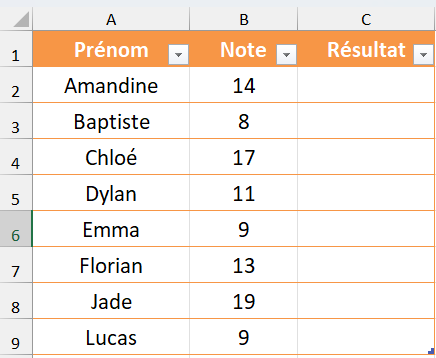
Le tableau suivant montre les résultats d'étudiants à un examen.

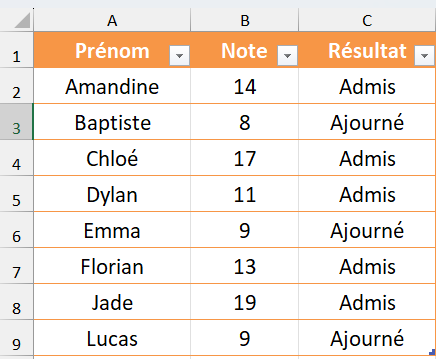
On va afficher “Admis” si la note est supérieure ou égale à 10, et “Ajourné” sinon.


On se place sur la première cellule vide de la colonne Résultat.


Nous allons tester la condition B2>=10 sur le premier résultat.

  • Si elle est vraie, alors le résultat sera “Admis”
  • Sinon, ce sera “Ajourné”


La formule est :

=SI(B2>=10; "Admis"; "Ajourné")


(Si les cellules sont sous forme de tableau, la cellule B2 est remplacée par le nom de la colonne.)


Ensuite nous incrémenterons la fonction sur l'ensemble du tableau.

Si les cellules sont mises sous forme de tableau, la formule sera incrémentée automatiquement à l'ensemble de la colonne.


Résultat :


Note 1 : 

Lorsque l'on met du texte dans une formule Excel, il faut toujours le mettre entre guillemets, sinon vous aurez un message d'erreur.


Note 2 : 

On peut traduire le premier point-virgule par "Alors", le second par "Sinon" :

Si la note est >=10; Alors "Admis" ; sinon "Ajourné".


Note 3 :

Si vous laissez vide l'argument valeur_si_faux, Excel affichera FAUX dans la cellule.


Exemple 2 : Condition avec une valeur


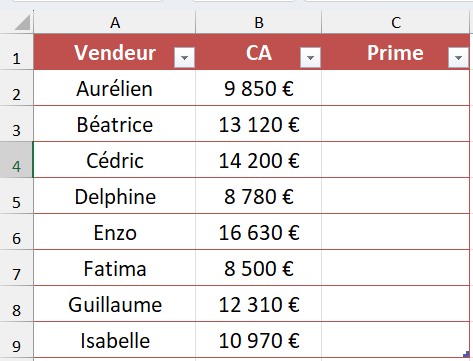
Le tableau ci-dessous montre les ventes de plusieurs commerciaux.

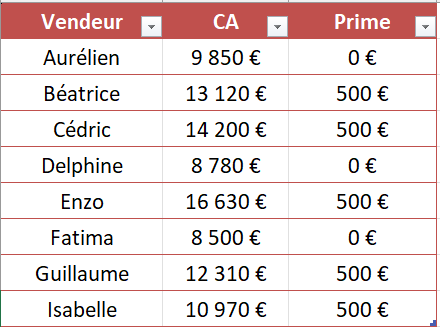
Supposons qu’un employé touche une prime de 500 euros si ses ventes dépassent 10000 euros.

Si CA >= 10000; Alors 500; Sinon 0.


On insère la fonction :


Résulat :

Excel attribue 500 si la vente est supérieure à 10000, sinon 0.


Exemple 3 : Condition avec un calcul


Maintenant, nous allons effectuer un calcul si la condition est vraie.

Reprenons l'exemple précédent.

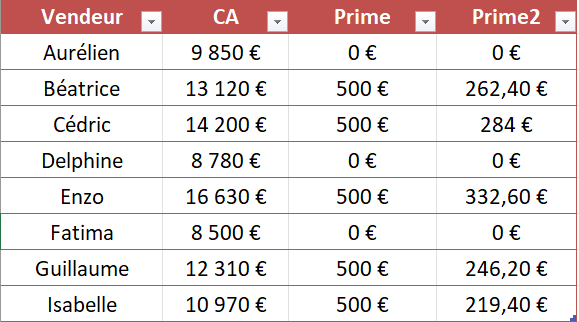
Nous allons calculer une prime si les ventes sont supérieures à 10000, mais la prime sera égale à 2% du CA.

Vous pouvez ajouter une autre colonne que l'on appellera Prime 2, cela vous permettra de comparer les 2 formules.


La formule est :

On effectue un calcul si la condition est vraie, sinon on met 0.

On prend le CA que l'on multiplie par 2%.

Résultat : 

Note : 

On peut aussi mettre du texte si la condition est fausse, par exemple écrire "Pas de prime", ou mettre un tiret "-".


En anglais

La fonction en anglais est IF.


Utilisations plus avancées


Imbrication de plusieurs SI


Vous pouvez imbriquer plusieurs fonctions SI pour gérer plusieurs cas.

On parle de fonctions SI imbriquées.


Exemple 4 : Plusieurs SI imbriquées

Reprenons le premier exemple.

Nous avons mis une condition simple selon que la note soit supérieure ou inférieure à 10.

Maintenant nous allons créer plusieurs conditions et afficher une mention selon la note :

=SI(A1<10; "Ajourné"; SI(A1<12; "Passable"; SI(A1<14; "Assez bien"; SI(A1<16; "Bien"; "Très bien"))))

Cette formule teste les conditions successivement :

  • Si A1 < 10 : Ajourné
  • Sinon, si A1 < 12 : Passable
  • Sinon, si A1 < 14 : Assez bien
  • Sinon, si A1 < 16 : Bien
  • Sinon, Très bien

Note 1 : 

On remarque que la dernière condition n'est pas précisée, en effet, si toutes les autres conditions sont fausses, cela signifie que la note est inférieure ou égale à 20 et supérieure ou égale à 16.

Note 2 :

Vous devez avoir autant de parenthèses ouvertes que fermées, vous pouvez les repérer facilement car chaque paire de parenthèses a sa propre couleur.

Note 3 : 

Il est conseillé de rester lisible et de ne pas imbriquer plus de 4 à 5 niveaux dans une même cellule.

Inconvénients des SI imbriquées.


Vous avez dû le voir si vous avez essayé, insérer plusieurs SI est assez chronophage et source d'erreurs, vous pouvez oublier un guillemet, un point-virgule, une parenthèse.

Depuis la version Excel 2019 et Microsoft 365, 2 nouvelles fonctions ont été intégrées, ce sont les fonctions SI.CONDITIONS et SI.MULTIPLE, elles permettent de faire plusieurs conditions sans imbriquer de nombreux SI.

Elles simplifient la formule et réduisent les erreurs.

Pour en savoir plus sur ces 2 fonctions, l'article complet est ici.


Erreurs fréquentes

Voici les principales erreurs rencontrées avec la fonction SI :

  • Oublier un point-virgule entre les arguments
  • Ne pas fermer toutes les parenthèses si vous imbriquez plusieurs SI
  • Oublier de mettre le texte entre guillemets.


Les SI imbriquées étant plus complexes, elles seront développées dans un prochain article.


SI et Copilot

Pour éviter les saisies manuelles et les possibles erreurs, vous pouvez utiliser Copilot pour insérer des formules conditionnelles SI et des SI imbriquées.

Écrivez ce que vous voulez et Copilot écrira la formule.

J'ai rédigé un article complet sur la prise en main de Copilot avec un exemple sur des formules conditionnelles imbriquées.


SI avec des opérateurs logiques

Vous pouvez combiner la fonction SI avec ET ou OU pour tester plusieurs conditions.

Par exemple, pour valider si une note est entre 10 et 20 :

=SI(ET(A1>=10; A1<=20); "Valide"; "Non valide")

On place la fonction ET juste après le SI et avant les conditions.

Vous pouvez mettre plus de 2 conditions.

Avant d'aller plus loin, familiarisez-vous avec la fonction SI pour la maitriser.

L'utilisation avancée de la fonction SI avec des SI imbriqués et les fonctions ET et OU sera détaillée dans de prochains articles.

Conclusion

La fonction SI est la base de la logique dans Excel. Une fois maîtrisée, elle ouvre la voie à des formules dynamiques, intelligentes et automatisées.

C’est la porte d’entrée vers d’autres fonctions puissantes comme NB.SI,NB.SI.ENS, SOMME.SI, MOYENNE.SI.ENS... mais aussi vers les formules avec des opérateurs logiques ET, OU ou des fonctions imbriquées et les fonctions conditionnelles SI.CONDITIONS et SI.MULTIPLE.

Commencez avec des cas simples, testez différentes conditions, et vérifiez toujours vos résultats, y compris avec COPILOT.

Une fois en main, la fonction SI deviendra vite un réflexe dans vos feuilles de calcul.


Supprimer les doublons avec la fonction UNIQUE

Supprimer les doublons avec la fonction UNIQUE

La fonction UNIQUE permet de supprimer les valeurs en double dans une colonne ou un tableau et d'extraire les valeurs uniques.

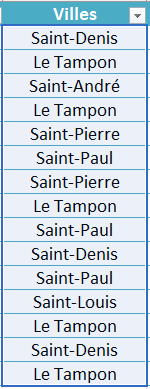
La fonction est dynamique : elle se met à jour automatiquement si vous ajoutez ou modifiez vos données.

Applications concrètes :

  • Nettoyer une liste de clients, produits ou fournisseurs
  • Extraire une liste de régions, villes ou catégories distinctes
  • Créer une liste de validation de données sans doublons
  • Identifier les valeurs uniques ou répétées dans un tableau
  • Créer des rapports synthétiques automatiques

Syntaxe : 

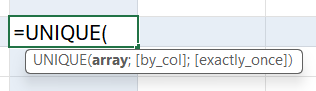
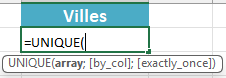
=UNIQUE(array, [by_col], [exactly_once])

Les arguments sont encore présentés en anglais dans ma version d'Excel, je vous mets la traduction en français.

Seul le 1er argument est obligatoire.


Arguments : 

array : plage

[by_col] : [par colonne] 

[exactly_once] : [exactement une fois]

Voyons en détails ces arguments.

  • array (plage)

La plage de cellules source (par ex. A2:A100).


  • [by_col] [par colonne]

Facultatif

FAUX ou omis → compare ligne par ligne (le cas classique).

VRAI→ compare colonne par colonne.

Cet argument est facultatif, par défaut la fonction supprime les doublons sur les colonnes, ce qui est le cas le plus classique.

Si vous voulez supprimer les doublons sur une ligne, choisissez VRAI 


  • [exactly_once] [exactement_une_fois]

Facultatif

FAUX ou omis → renvoie chaque valeur une seule fois, même si elle apparaît plusieurs fois dans plusieurs colonnes.

VRAI→ renvoie uniquement les valeurs qui apparaissent exactement une fois dans la plage.

Par défaut, on ne renvoie les valeurs qu'une fois.

Les 2 derniers arguments sont facultatifs.

Ils sont à utiliser si vous sélectionnez plusieurs colonnes d’un tableau.

Si vous ne sélectionnez qu’une seule colonne, vous aurez forcément des valeurs uniques.

Vous allez mieux comprendre avec les exemples.


Exemples d'utilisation de la fonction UNIQUE

Exemple 1 : Extraire une liste de valeurs uniques d’une seule colonne

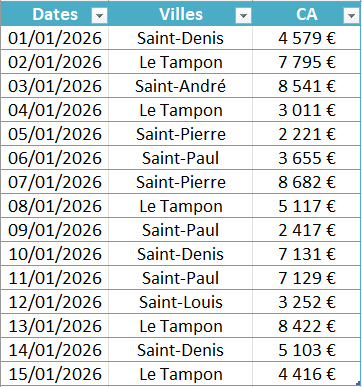
Le tableau ci-après regroupe le CA par jour d'une entreprise qui dispose de points de vente dans plusieurs villes de La Réunion.

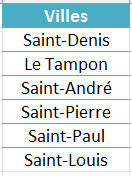
On veut extraire les villes présentes dans le tableau pour les afficher dans un autre tableau pour avoir la liste de toutes les villes.


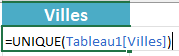
On entre dans une cellule la fonction UNIQUE et on sélectionne la colonne qui contient les villes.


Vous avez maintenant une colonne contenant les villes de manière unique.

Vous pouvez ensuite, si vous le voulez, créer une liste déroulante avec les villes.

Vous pouvez lire cet article pour savoir comment créer une liste déroulante.

Exemple 2 : Extraire des valeurs uniques de 2 colonnes

Vous voulez maintenant extraire des valeurs uniques de 2 colonnes.

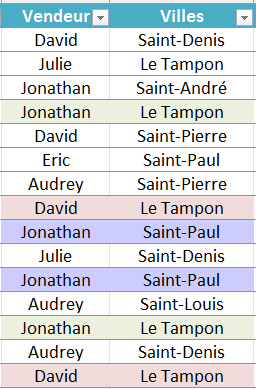
J'ai ajouté au tableau une colonne avec les noms des vendeurs.

Un vendeur peut être associé à plusieurs villes.

J'ai indiqué les valeurs en double avec des couleurs.


On va afficher les lignes uniques dans un autre tableau.

Les lignes qui apparaissent en double, comme par exemple les lignes Jonathan / Le Tampon ou David / Le Tampon, n'apparaîtront plus qu'une seule fois.

Excel compare chaque ligne entière, donc deux lignes identiques sont considérées comme des doublons.

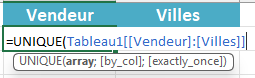
On va juste insérer la fonction UNIQUE et sélectionner les 2 colonnes, là aussi vous n'avez pas besoin de préciser les arguments.


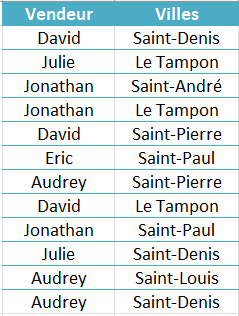
Résultat : Il n'y a plus de lignes en double, les 3 lignes en doublon ont disparu.


Exemple 3 : Afficher uniquement les valeurs présentes une seule fois

Reprenons cet exemple en mettant VRAI pour le 3ème argument.

Si on met VRAI au 3ème argument, Excel affichera uniquement les lignes qui apparaissent une fois, et pas celles qui apparaissent 2 fois ou plus.

Dans notre exemple, cela signifie qu'Excel n'affichera aucun doublon, soit les 6 lignes en couleurs.

On voit qu'il y a 2 points-virgules, en effet le 2nd argument a été laissé vide vu qu'il est facultatif.


Résultat


Combiner UNIQUE avec d'autres fonctions

Une utilisation fréquente de la fonction UNIQUE est de la combiner avec les fonctions TRIER et FILTRE pour extraire des valeurs uniques d'un tableau, puis les trier ou les filtrer.

Je l'explique en détails dans la formation : Nettoyer vos données avec les fonctions de texte. 

Vous pouvez aussi lire les articles sur les fonctions TRIER et FILTRE.


Fonction en anglais

La fonction en anglais est également UNIQUE.

Avantages de la fonction UNIQUE

Élimination des doublons : Simplifie le processus d'extraction des valeurs uniques d'une plage de données.

Création de listes déroulantes : Permet de créer rapidement des listes déroulantes sans doublons et sans erreurs.

Gain de temps : Réduit le temps nécessaire pour filtrer manuellement les doublons.

Analyse plus claire : Facilite l'analyse des données en ne conservant que les valeurs uniques.


Autre méthode pour supprimer les doublons.

La fonction UNIQUE est apparue récemment sur Excel, avant pour supprimer les doublons, on utilisait une fonctionnalité présente dans l'onglet Données.

Cette fonctionnalité existe toujours, je l'explique en détails dans cet autre article : Supprimer les doublons avec la fonctionnalité Convertir.

Conclusion

La fonction UNIQUE est un outil puissant pour tout utilisateur d'Excel cherchant à simplifier l'analyse des données en éliminant les doublons.

Que vous soyez débutant ou utilisateur expérimenté, maîtriser cette fonction vous permettra d'extraire rapidement des valeurs uniques et de gagner du temps dans vos analyses et de créer des listes déroulantes.

Si cet article vous a été utile, n'hésitez pas à le commenter et à vous abonner pour recevoir plus de contenu exclusif sur Excel.

Pour toute question ou suggestion, laissez un commentaire ci-dessous.

À bientôt pour plus d'astuces et de techniques sur le blog Maîtrisez Excel !